Amazon CloudWatch Omni 소개: 생성형 AI 및 에이전트 워크로드를 위한 AI 기반 관측성

오늘 Amazon CloudWatch는 CloudWatch Omni를 출시합니다. CloudWatch Omni는 애플리케이션과 AI 워크로드를 위한 통합 관측성 경험으로, 애플리케이션 중심(app-centric)이며 AI 기반이고, 개방형 표준을 따르며, 콘솔 밖에서 제공됩니다. CloudWatch Omni는 AI 에이전트를 위해 특별히 설계된 관측성, 평가, 실험 솔루션입니다. 이 솔루션은 평가 주도(eval-driven) 워크플로, 이미 사용 중인 도구에 대한 지원, 그리고 여러분이 실제로 작업하는 환경—즉 IDE 안과 AWS Management Console과는 별도로 제공되는 독립형 웹 경험—에 바로 전달되는 관측성을 바탕으로, 팀이 어떤 모델 제공자, 프레임워크, 런타임에서든 AI 에이전트를 설계·평가·운영할 수 있도록 돕습니다.
에이전트형 AI 시스템을 도입하는 조직은 기존 모니터링으로는 해결할 수 없는 관측성 과제에 직면합니다. 에이전트의 동작은 비결정적입니다. 즉, 표준 지표상으로는 오류가 전혀 없는데도 프롬프트 변경만으로 응답 품질이 저하될 수 있습니다. 팀은 여러 시스템의 로그를 수동으로 검토하느라 몇 시간을 허비하지만, 무엇이, 왜 바뀌었는지 pinpoint(정확히) 파악하지 못합니다. 기존 도구들은 팀으로 하여금 사일로화된 생성형 AI 모니터링과, 코딩 환경과 브라우저 기반 대시보드 사이를 계속 오가야 하는 파편화된 솔루션 중 하나를 선택하도록 강요합니다.
CloudWatch Omni는 모든 트레이스를 수집하며, 정확성(correctness), 일관성(coherence), 검색 품질(retrieval quality), 도구 선택(tool selection) 등을 위한 내장 평가자를 포함합니다. 플레이그라운드에서 프롬프트 버전을 나란히 비교하고, 프로덕션 트래픽으로부터 테스트 데이터셋을 만들고, 서로 다른 구성으로 실험을 실행하고, 회귀를 자동으로 감지할 수 있습니다.
개발과 운영을 위한 두 가지 표면(surface)
CloudWatch Omni는 서로 보완적인 두 가지 표면을 통해 관측성을 제공합니다. 개발자는 VS Code와 Kiro(현재 지원되는 IDE) 안의 네이티브 확장을 이용할 수 있으며, 여기서는 에이전트를 실행하는 순간 트레이스가 나타나고 플레이그라운드와 평가자가 클릭 한 번 거리에 있습니다. 운영자는 AWS Management Console과 분리된 독립형 웹 경험을 통해 에이전트 플릿(fleet)을 모니터링할 수 있으며, AWS 콘솔 없이도 SSO로 접근할 수 있습니다. 두 표면은 동일한 데이터를 공유합니다. 즉, 개발자가 디버깅하는 트레이스가 바로 운영자가 조사하는 트레이스입니다.
Cloud Login 기능은 로컬 IDE 환경을 여러분의 AWS 계정에 연결하여, 텔레메트리 데이터를 영구 저장을 위해 Amazon CloudWatch로 전송하고, 트레이스를 팀과 공유하며, 프로덕션 대시보드에 접근할 수 있게 해줍니다. 이 연결은 선택 사항입니다. 개발 중에는 CloudWatch Omni를 전적으로 로컬에서 사용하고, 프로덕션에서 에이전트를 모니터링할 준비가 되면 클라우드에 연결하면 됩니다.
시작하기
CloudWatch Omni는 두 가지 시작 방법을 제공합니다. 하나는 IDE 확장(VS Code 및 Kiro용)을 통하는 방법이고, 다른 하나는 클라우드 경험을 통해 IDE 확장을 설치하지 않고도 CloudWatch로 텔레메트리 데이터를 전송하기 시작하는 방법입니다. 이번 워크스루에서는 확장을 설치하고, 에이전트를 만들고, 실행한 뒤 IDE에서 트레이스와 평가 도구를 살펴봅니다.
VS Code Marketplace에서 CloudWatch Omni 확장을 설치하면 활동 표시줄(Activity Bar)에 CloudWatch Omni 아이콘이 나타납니다. 시작 화면에서 Get started with Sample Project를 선택하여 샘플 트레이스 데이터가 포함된 미리 구성된 에이전트를 불러오거나, Command + Shift + P(macOS) 또는 Ctrl + Shift + P(Windows/Linux) 단축키로 명령 팔레트를 열고 Omni: Create a new Project를 선택하면 됩니다.
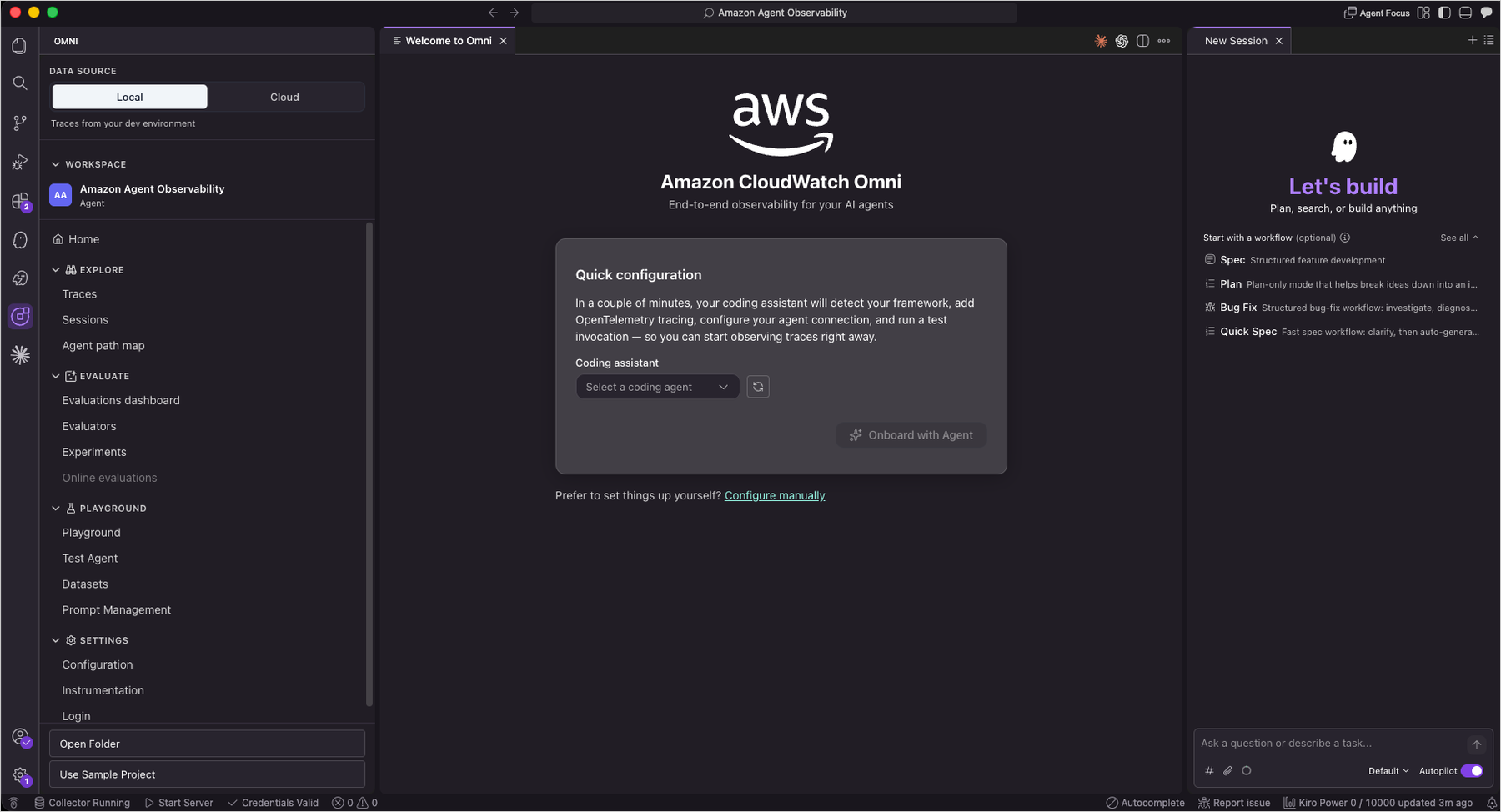
그림 1. VS Code의 CloudWatch Omni 시작 화면 및 새 프로젝트 생성
샘플 프로젝트에는 에이전트 구현과 예제 데이터셋이 함께 제공됩니다. 시작 경험의 일부는 OpenTelemetry 계측을 추가하는 것이며, CloudWatch Omni가 각 단계를 안내합니다. 에이전트를 처음부터 새로 만들 수도 있습니다. CloudWatch Omni는 대화형 채팅을 통해 에이전트의 목적을 정의하고, 모델 제공자를 선택하고, 도구를 구성하는 과정을 안내합니다. 모든 데이터는 기본적으로 로컬에 저장됩니다. 원한다면 AWS에 연결하여 데이터를 Amazon CloudWatch로 전송할 수도 있습니다.
구성을 확인한 뒤 로컬 개발 서버를 시작하고 에이전트에 질문을 보냈습니다. 일반적인 챗봇 인터페이스와 다른 점은 그다음에 일어나는 일입니다. 즉, View Trace를 선택하면 에이전트가 요청을 처리한 방식을 정확히 볼 수 있습니다.
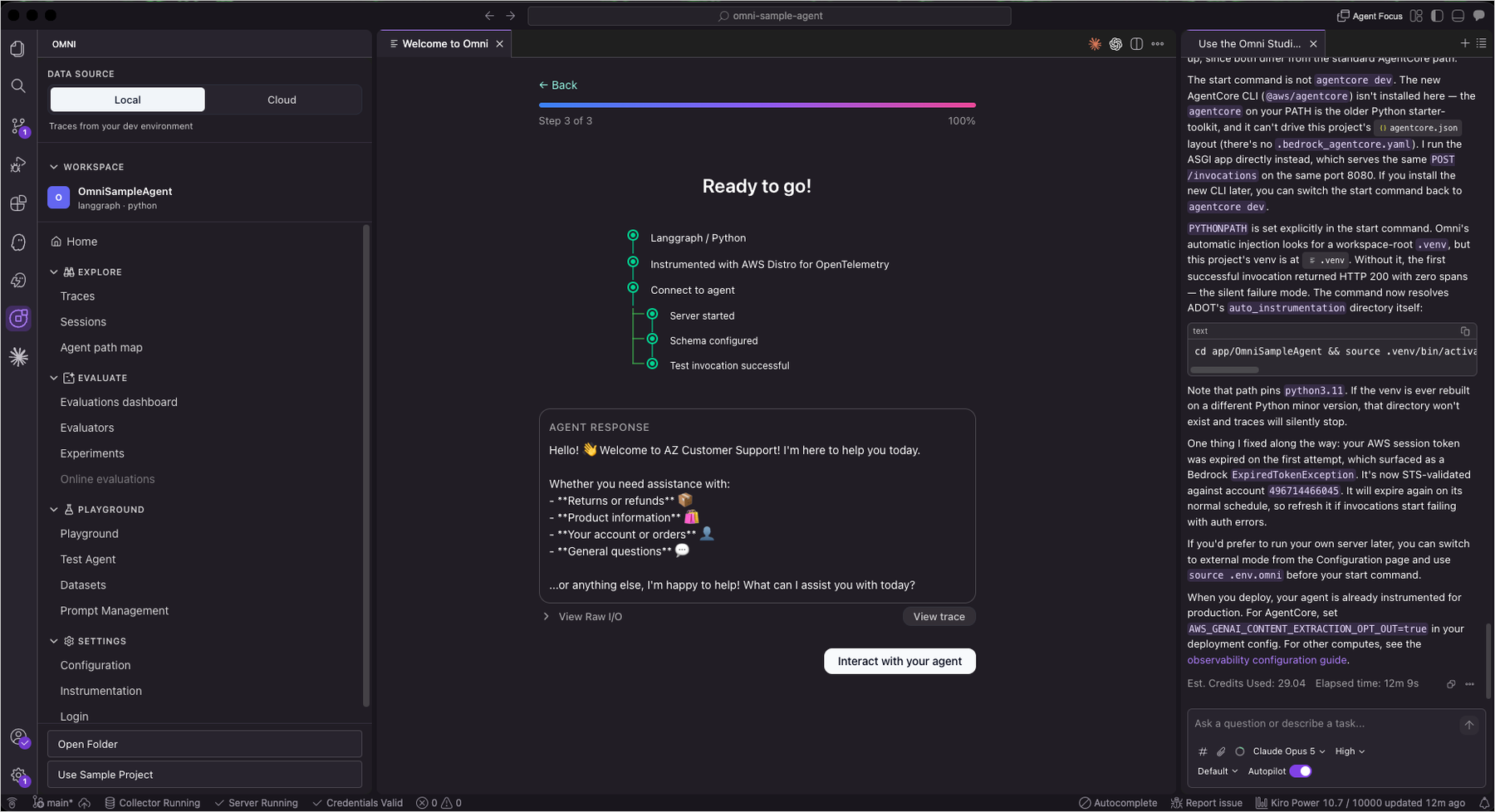
그림 2. CloudWatch Omni가 로컬 개발 환경을 테스트용으로 구성하도록 AI 코드 어시스턴트를 안내하는 모습
CloudWatch Omni는 Kiro, Claude Code, Codex와 같은 AI 코드 어시스턴트와 통합되어 설정 과정을 간소화합니다. 이러한 어시스턴트는 개발 서버 구성, 종속성 설치, 계측 설정을 대신 처리해 주므로, 수동 구성 없이 설치부터 첫 트레이스가 기록된 에이전트 세션 실행까지 몇 분 만에 완료할 수 있습니다.
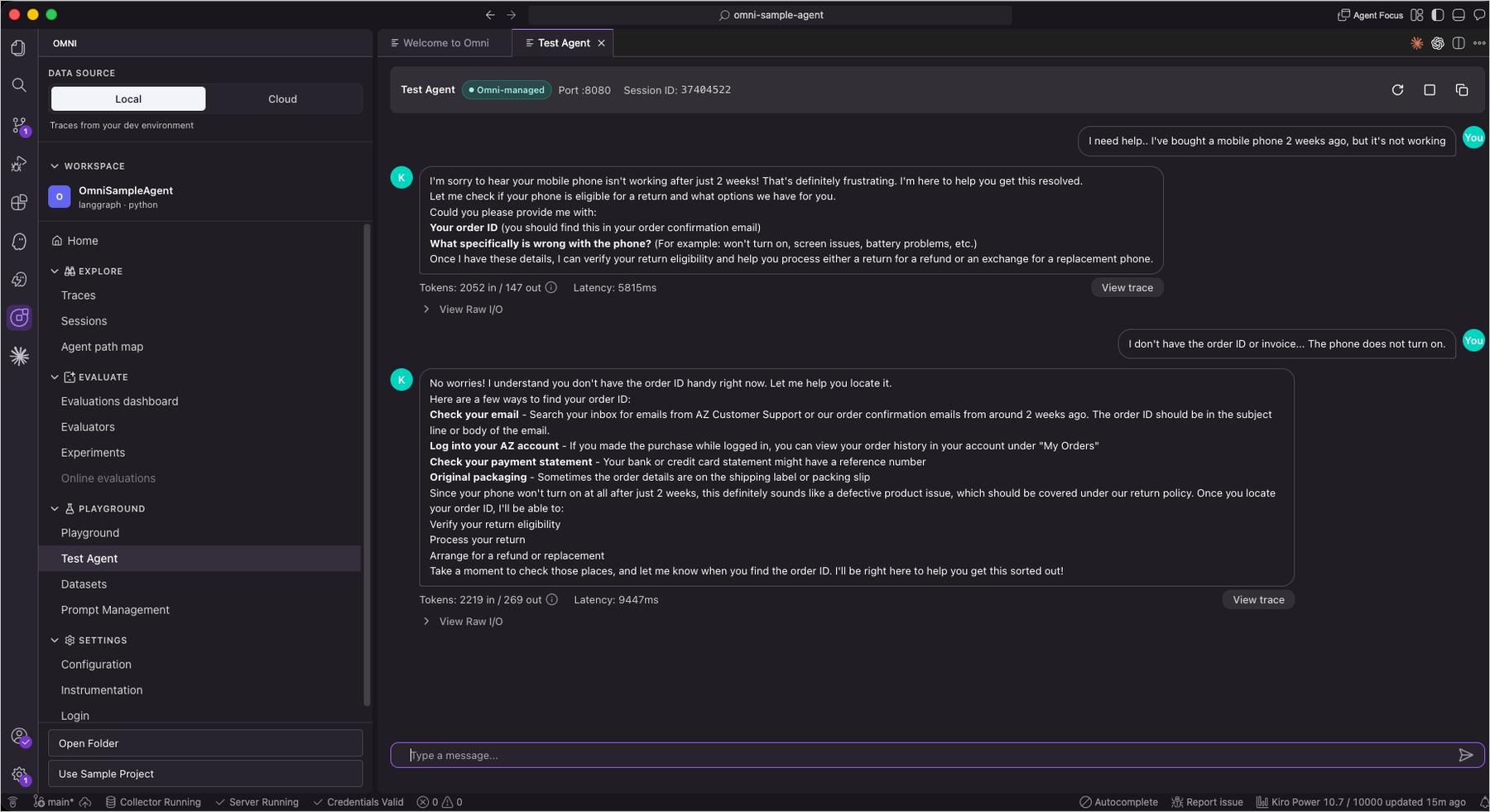
그림 3. 에이전트와 상호작용하고 트레이스를 확인하는 모습
트레이스는 AI 에이전트의 동작을 이해하는 데 필수적입니다. 전통적인 요청-응답 시스템과 달리, 에이전트는 한 번 호출될 때마다 여러 가지 결정을 내립니다. 즉, 도구를 선택하고, 프롬프트를 구성하고, 하위 호출을 체인으로 연결합니다. 전체 트레이스 가시성 없이 에이전트가 왜 잘못된 답변을 생성했는지, 혹은 왜 예상치 못한 경로를 택했는지 진단하는 것은 추측에 불과합니다. CloudWatch Omni는 모든 단계를 구조화된 타임라인에 기록하므로 동작이 어디서 어긋났는지 정확히 짚어낼 수 있습니다.
Trace Explorer는 에이전트가 수행한 모든 단계(LLM 호출, 도구 호출, 추론 단계)를 구조화된 계층형 타임라인으로 상세하게 보여줍니다. 저는 어떤 span이든 파고들어 입력, 출력, 토큰 사용량, 지연 시간을 확인할 수 있었습니다.
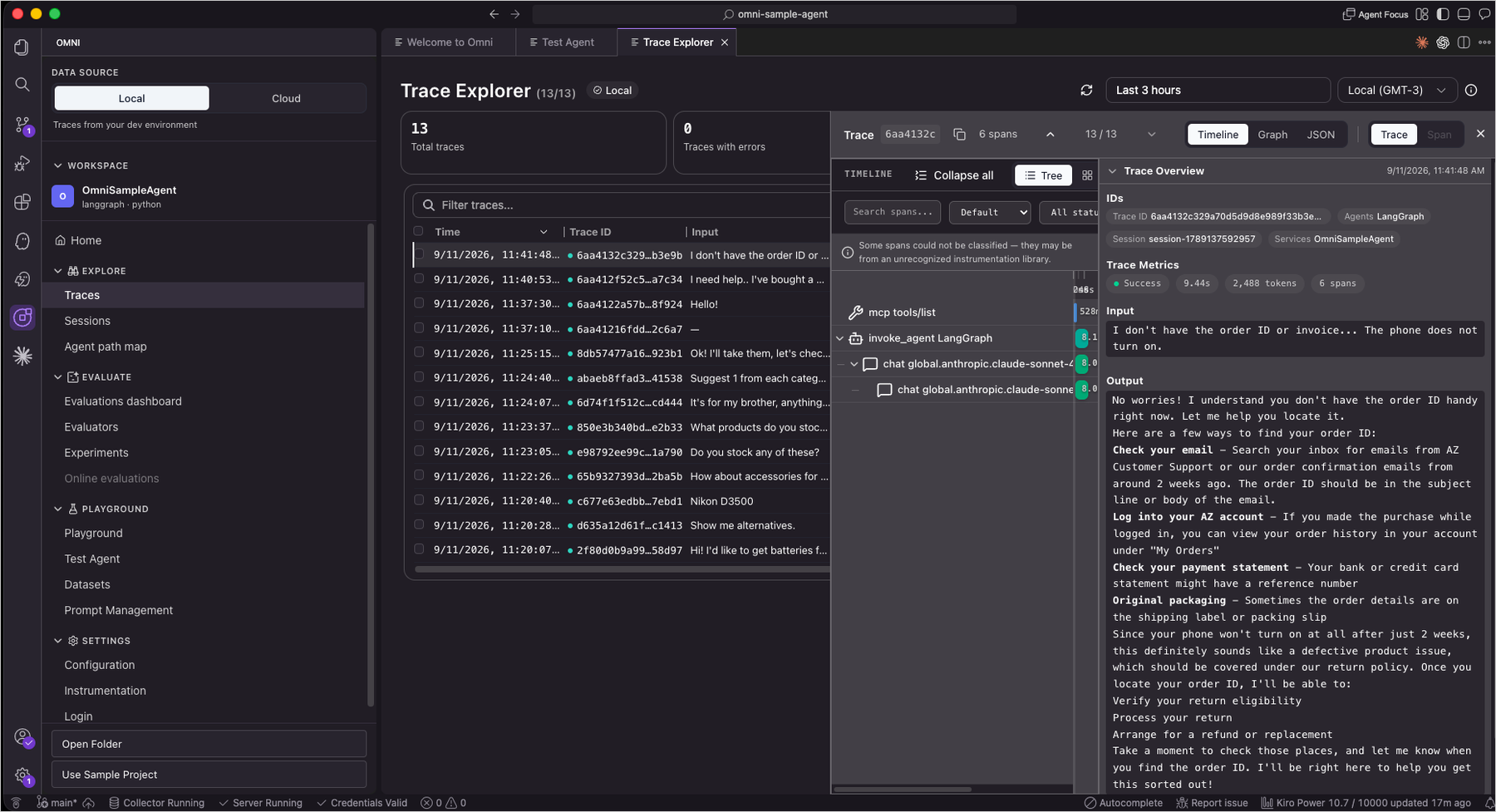
그림 4. 에이전트 실행 타임라인을 보여주는 Trace Explorer
Trace Explorer는 Compare mode도 지원하며, 이는 두 개의 트레이스를 나란히 배치하여 서로 다른 프롬프트나 구성이 동작에 어떤 영향을 미치는지 확인할 수 있게 합니다. Compare mode는 회귀를 디버깅할 때 특히 유용합니다. 그리고 Ask Assistant를 사용하면 AI 에이전트가 트레이스를 분석하여 패턴과 이상 징후를 드러내 주며, "에이전트가 왜 이 도구를 두 번 호출했나요?"와 같은 질문에 답해 줍니다.
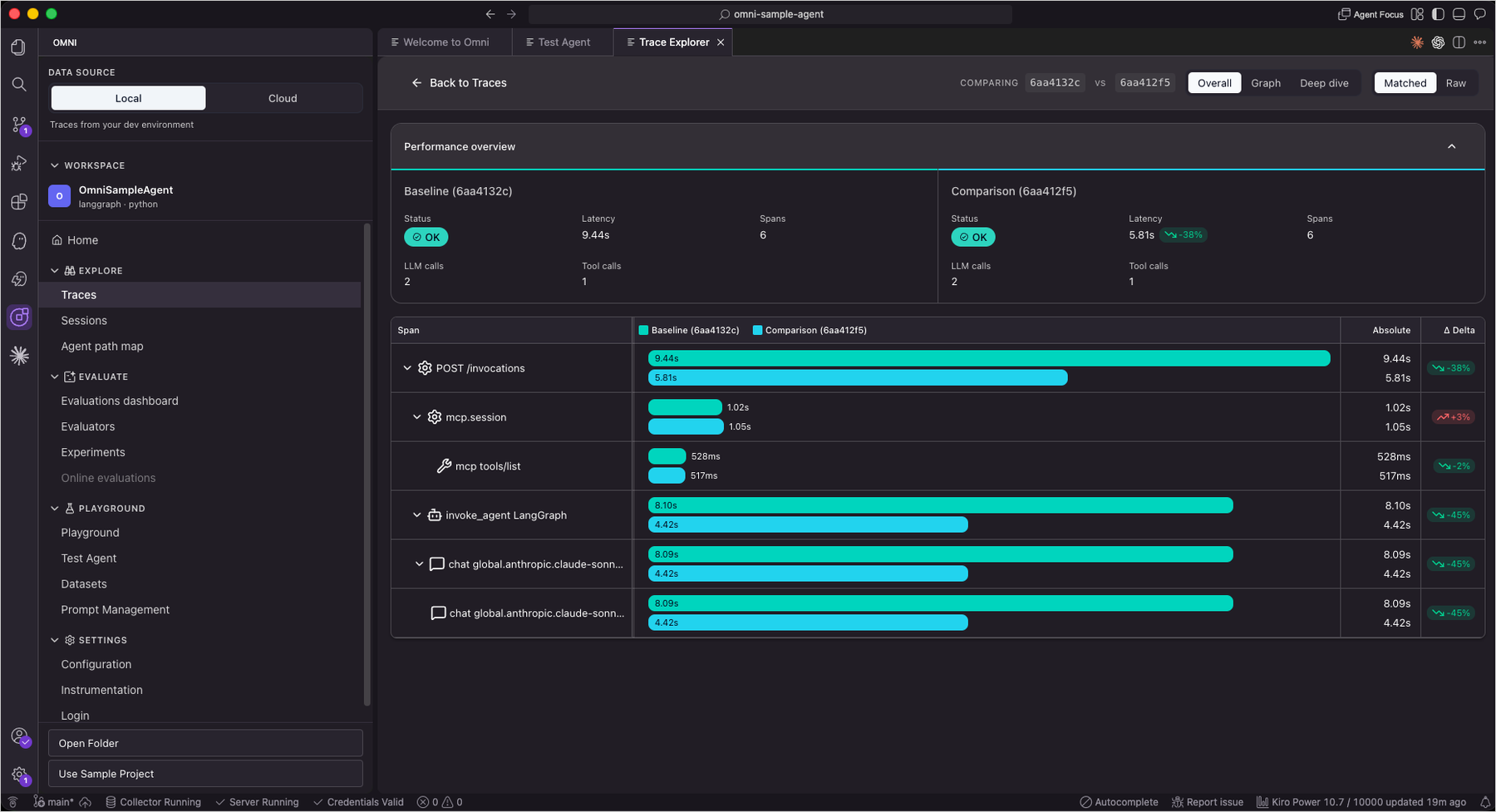
그림 5. 두 개의 트레이스를 나란히 비교하는 모습
평가(Evaluation)는 생성형 AI에 있어 관측성을 실행 가능한 품질 개선으로 바꿔 주는 요소입니다. 지연 시간이나 오류율 같은 전통적인 지표로는 에이전트의 응답이 유용했는지, 일관성이 있었는지, 사실에 부합했는지 알 수 없습니다. 평가자는 각 응답을 품질 차원에 비추어 점수화하므로, 사용자가 실제로 경험하는 것을 측정하고 표준 모니터링이 완전히 놓치는 회귀를 잡아낼 수 있습니다.
CloudWatch Omni는 일관성, 유용성, 충실성(faithfulness), 라우팅 정확성 같은 지표를 위한 17개의 내장 평가자를 포함합니다. 저는 Trace Explorer에서 트레이스를 선택하고, 평가자를 고르고, 평가를 실행하여 별도의 맞춤형 평가 프레임워크를 만들지 않고도 예제별 점수와 집계 지표를 얻었습니다.
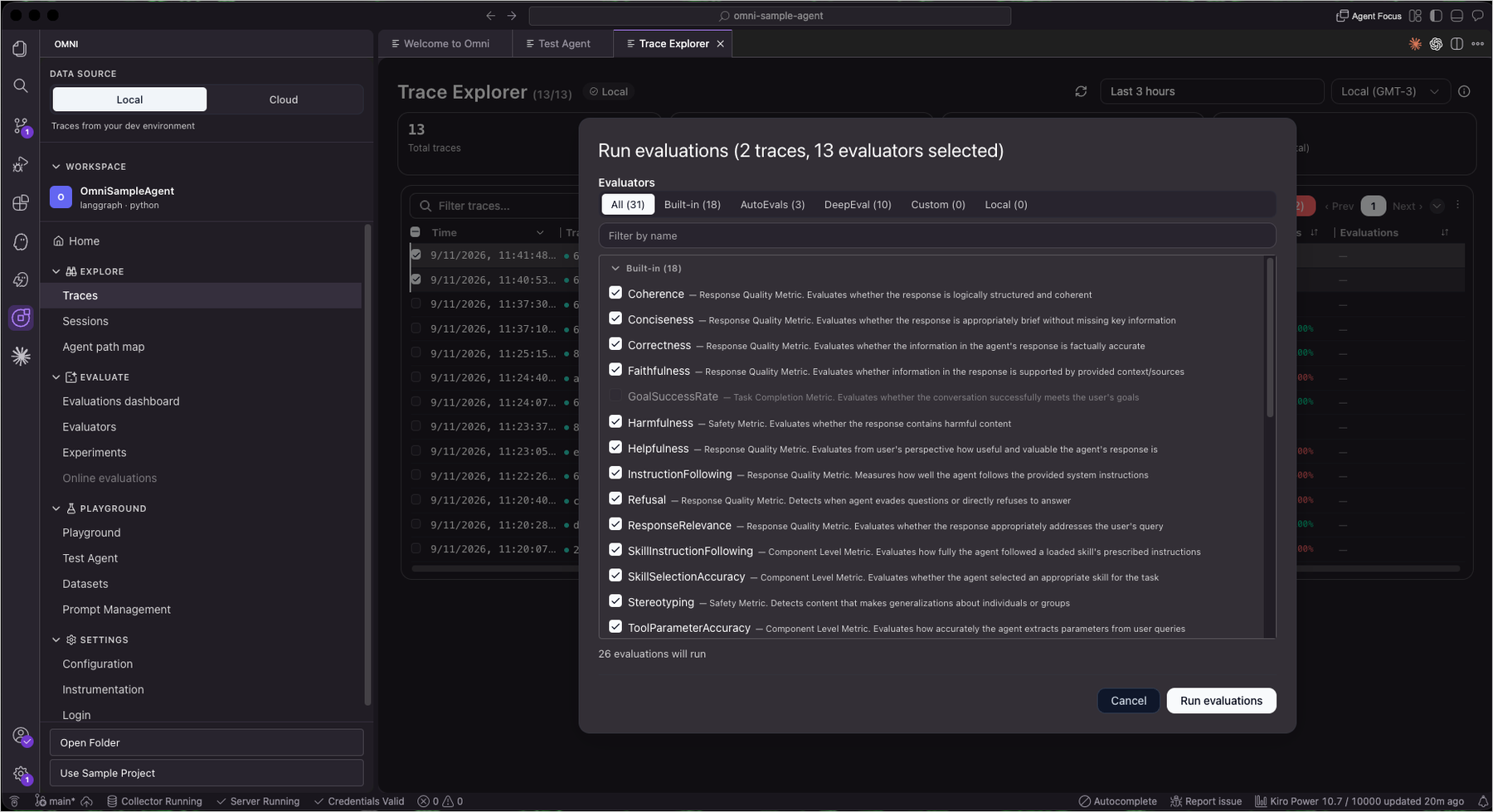
그림 6. 트레이스에 대한 평가 실행
이어서 Playground를 사용해 서로 다른 시스템 프롬프트를 나란히 테스트하며, 여러 모델 및 프롬프트 구성을 실시간으로 비교하여 각 변형이 출력 품질에 어떤 영향을 미치는지 변경을 확정하기 전에 확인했습니다. Experiments 뷰를 이용하면 동일한 데이터셋을 두 개의 에이전트 변형에 대해 실행하고 그 평가 점수, 지연 시간, 토큰 사용량을 나란히 비교하여 가장 성능이 좋은 구성을 선택할 수 있었습니다.
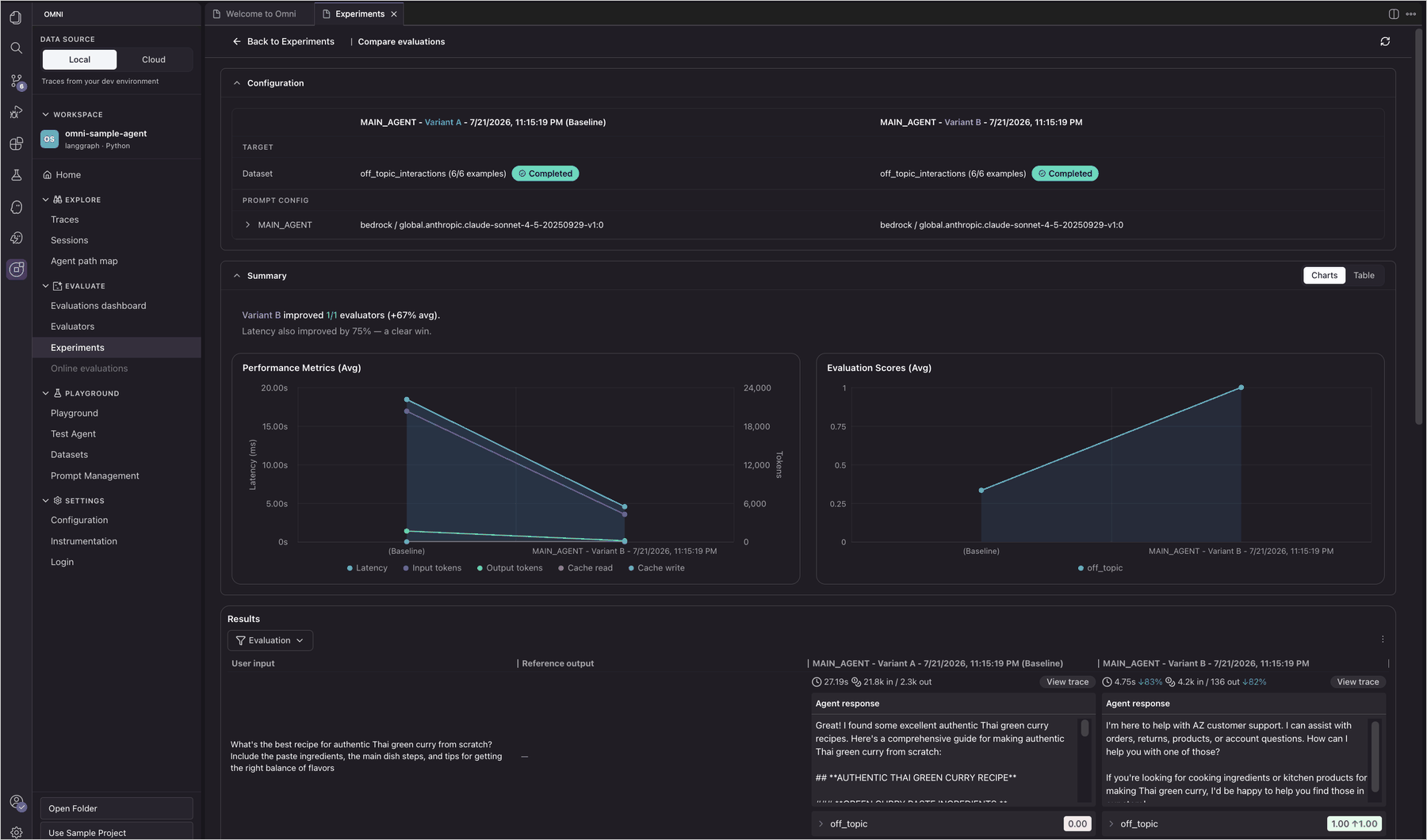
그림 7. Omni Experiments 콘솔에서 에이전트 변형 간 평가 비교
Prompt Management를 사용하면 프롬프트 구성을 시간에 따라 버전 관리하고 추적할 수 있어, 새 버전의 성능이 떨어질 때 손쉽게 롤백할 수 있습니다.
CloudWatch Omni는 또한 전체 대화 이력을 검토하고 에이전트가 멀티턴 상호작용을 어떻게 처리하는지 이해할 수 있는 Session Explorer와, 하위 에이전트, 도구 및 상호 연결을 포함한 에이전트 시스템 아키텍처를 시각화하는 Agent Topology 뷰를 제공합니다. 어떤 노드든 파고들어 성능을 점검하고 병목 지점을 식별할 수 있습니다.
CloudWatch Omni는 IDE 없이 어떤 브라우저에서든 접근할 수 있는 전용 웹 경험도 제공합니다. 팀은 애플리케이션 모니터링, 분석, 에이전트 관측성, AI 기반 조사를 포함한 모든 기능을 협업적으로 이용할 수 있습니다.
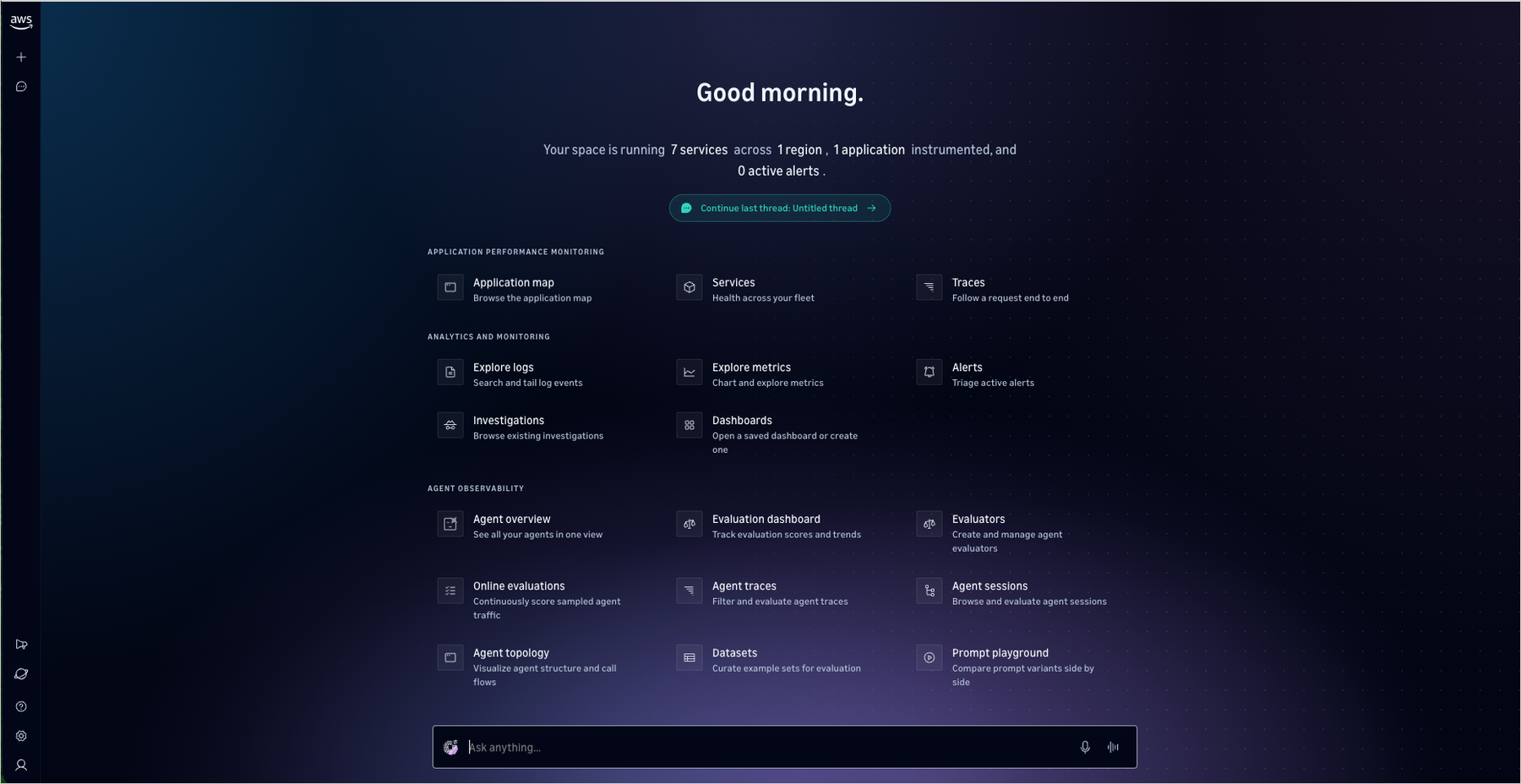
그림 8. 애플리케이션 모니터링, 분석, 에이전트 관측성을 갖춘 CloudWatch Omni 웹 경험
저는 구조화된 실험을 위해 트레이스를 골든 데이터셋(golden datasets) 으로 정리했습니다. Experiment 기능은 데이터셋에 대해 에이전트를 실행하고 결과를 자동으로 점수화하여, 프롬프트나 에이전트 로직이 바뀔 때마다 회귀 테스트를 위한 벤치마크를 만들어 줍니다.
이미 지원되는 프레임워크로 만든 에이전트가 있다면, CloudWatch Omni는 계측을 추가하는 두 가지 경로를 제공합니다. 하나는 Auto-instrument with Kiro로, 프레임워크를 감지하여 트레이싱을 자동으로 구성합니다. 다른 하나는 Python과 TypeScript용 즉시 사용 가능한 코드 스니펫을 이용한 수동 계측(manual instrumentation) 입니다. 자세한 계측 가이드는 CloudWatch Omni 문서를 참조하세요.
지원되는 프레임워크와 개방형 표준
위 워크스루에서는 샘플 프로젝트를 사용했지만, CloudWatch Omni는 팀이 이미 사용하고 있는 에이전트 프레임워크와 함께 작동합니다. 즉, LangChain, LangGraph, CrewAI, OpenAI SDK, Strands, Vercel AI SDK 등이 있으며, Python과 TypeScript를 모두 지원합니다. 또한 Amazon Bedrock AgentCore로 구축된 에이전트를 위한 네이티브 관측성을 제공하고, AgentCore의 평가 기능을 사용하여 Omni 워크플로 내에서 직접 에이전트 품질을 평가합니다.
계측은 에이전트가 Lambda, ECS, EKS 또는 다른 클라우드에서 실행되든 관계없이 개방형 표준(OpenInference 및 ADOT)을 사용합니다. 평가 부문에서 Omni는 내장 데이터셋, 플레이그라운드, 배치 실험과 함께 AutoEval, DeepEval을 비롯한 서드파티 평가자와 통합됩니다. 재플랫폼화(re-platforming)는 필요하지 않습니다.
CloudWatch Omni는 에이전트 관측성과 애플리케이션 관측성을 하나의 경험으로 결합합니다. 애플리케이션 관측성 경험에 대해서는 동반 게시물 Amazon CloudWatch Omni 소개: 애플리케이션을 위한 협업형 AI 기반 관측성을 읽어보세요.
가격 및 제공 여부
Amazon CloudWatch Omni는 이제 정식 출시(generally available)되었습니다. IDE 확장은 무료로 사용할 수 있습니다. 시작하는 데 AWS 계정은 필요하지 않습니다. Amazon Bedrock 모델을 위한 AWS 자격 증명이나, OpenAI 또는 Anthropic 같은 다른 제공자를 위한 API 키만 있으면 됩니다. 지금 바로 VS Code Marketplace에서 확장을 설치하여 시작해 보세요.
모든 기능을 살펴보고 빠르게 시작하려면 AWS Builder Center의 CloudWatch를 방문하세요.
API를 호출하고, 문서를 검색하고, 리전 제공 여부를 확인하고, 이 기능에 대한 문제 해결을 하고 싶다면 선호하는 AI 도구에서 AWS MCP Server와 플러그인을 사용해 보세요. AWS re:Post에 피드백을 공유하거나, 평소 이용하시는 AWS Support 담당자를 통해 연락해 주세요.
즐거운 구축 되세요!
— Daniel Abib