Giuseppe Angelo Porcelli, Mayank Gupta 작성 · 2026년 10월 6일 · Advanced(300), Amazon SageMaker HyperPod, Amazon SageMaker Studio, Announcements
최근 저희는 Amazon SageMaker Studio UI에서 직접 Amazon SageMaker HyperPod EKS 클러스터의 Amazon SageMaker Spaces를 생성하고 관리할 수 있는 기능을 소개했습니다. 이제 데이터 과학자와 머신러닝(ML) 엔지니어는 브라우저를 벗어나거나 명령줄 도구를 사용하지 않고도 HyperPod 클러스터에서 JupyterLab 및 Code Editor 환경을 실행할 수 있어, 클러스터 접근에서 생산적인 개발에 이르기까지의 시간을 클릭 몇 번으로 단축할 수 있습니다.
배경
Amazon SageMaker HyperPod는 대규모 파운데이션 모델(FM) 학습 및 추론을 위한 전용 인프라를 제공합니다. Amazon Elastic Kubernetes Service(Amazon EKS) 오케스트레이션을 사용하면 팀은 내장된 복원력과 자동 장애 복구 기능을 갖춘 상태로 수백 개의 가속기 전반에 걸쳐 분산 학습 작업을 실행할 수 있습니다. 학습 외에도 HyperPod는 이 EKS 오케스트레이션 인프라를 확장하여 수십억 개 파라미터 규모의 파운데이션 모델을 위한 저지연·확장 가능한 추론을 제공합니다.
올해 초, 저희는 Amazon SageMaker Spaces for HyperPod를 출시했습니다. 이는 ML 개발자가 HyperPod EKS 클러스터에서 직접 대화형 개발 환경을 만들 수 있게 해주는 애드온입니다. 이를 통해 조직은 동일한 인프라에서 대화형 워크로드를 학습 작업 및 모델 배포와 함께 실행하여 GPU 투자를 극대화할 수 있으며, 분할 GPU 할당도 지원합니다.
기존에는 Spaces를 생성하고 관리하는 작업이 주로 HyperPod CLI나 kubectl 명령에 의존했습니다. 이 방식은 인프라 관리자에게 강력하고 세밀한 제어를 제공하지만, 시각적 인터페이스를 선호하는 데이터 과학자들은 이제 이 새로운 SageMaker Studio 기능을 사용해 명령줄 도구를 건너뛰고 모델 개발에만 온전히 집중할 수 있습니다.
새로운 기능
이 새로운 기능을 통해 데이터 과학자는 이제 SageMaker Studio에서 직접 Spaces를 생성, 구성, 시작, 중지, 열 수 있습니다. HyperPod 클러스터 상세 페이지의 새로운 IDE and Notebooks 탭은 Space 관리를 위한 완전한 사용자 인터페이스를 제공하므로, 일상적인 Space 작업에 CLI 도구가 필요하지 않습니다.
Studio에서 사용할 수 있는 주요 기능은 다음과 같습니다.
- 안내형 양식을 통해 컴퓨팅, 네임스페이스, 스토리지, 컴퓨팅 할당량 관리를 위한 HyperPod Task Governance, 이미지 설정을 구성하여 Space를 생성합니다.
- 이름, 애플리케이션 유형, 상태, 액세스 유형, 스토리지, GPU, vCPU 할당량을 보여주는 검색 가능한 표에서 모든 Space를 확인합니다.
- Space를 사용하지 않을 때 컴퓨팅 리소스를 정리할 수 있도록 한 번의 선택으로 Space를 시작 및 중지합니다.
- 브라우저에서 직접 Space를 열거나(JupyterLab 또는 Code Editor), 원하는 원격 IDE(예: VS Code)를 통해 연결합니다.
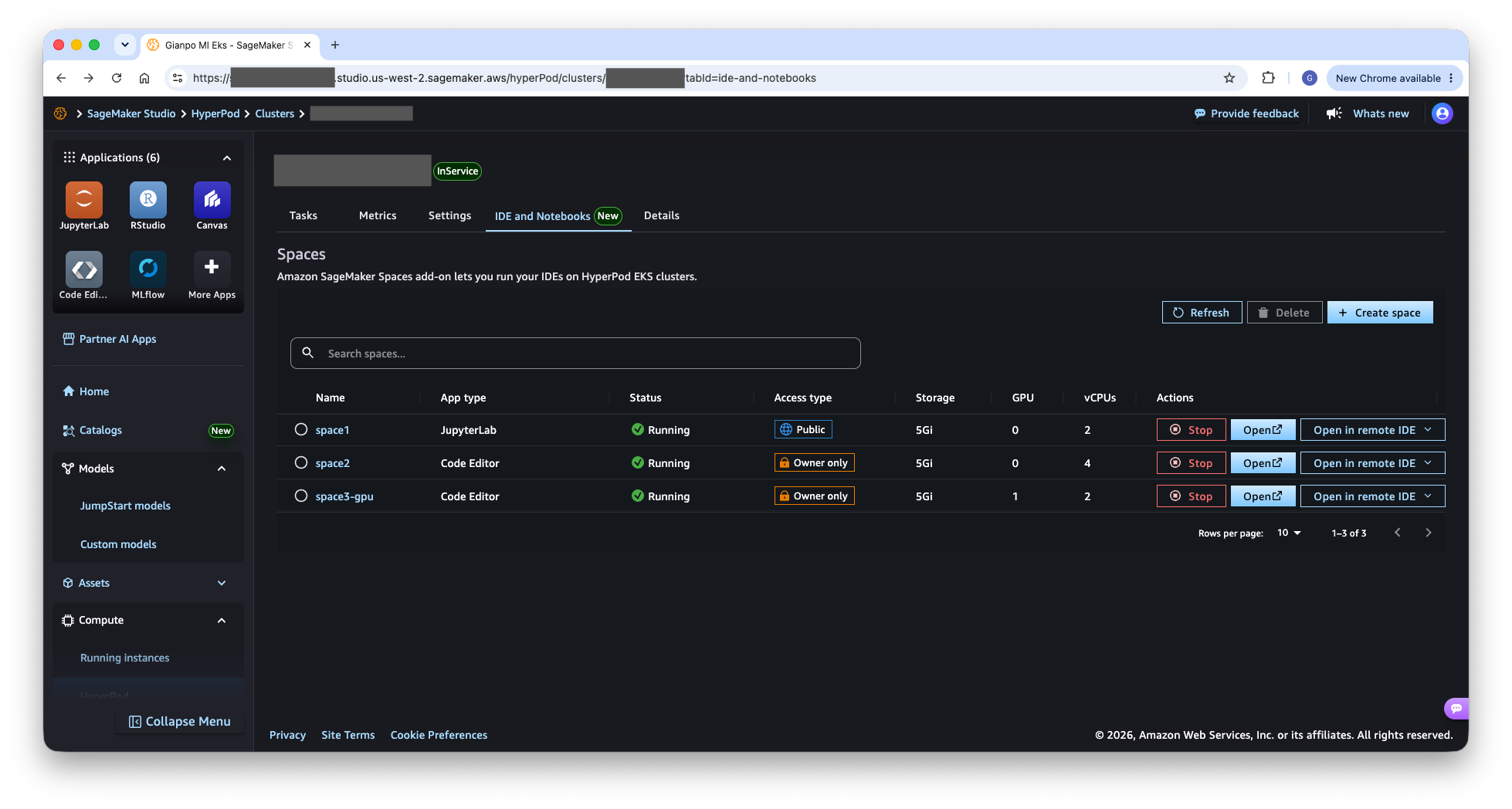
그림 1: HyperPod 클러스터 상세 페이지의 IDE and Notebooks 탭은 각 Space의 상태, 컴퓨팅 할당량, 그리고 중지·열기·원격 IDE에서 열기 등의 빠른 작업을 보여줍니다.
시작하기
설정에는 두 가지 역할이 관여합니다. _관리자_는 클러스터를 준비하고, _데이터 과학자_는 Space를 생성하고 엽니다. 다음 섹션에서 각각을 다룹니다.
관리자용
관리자는 SageMaker HyperPod EKS 클러스터의 IDE and Notebooks 탭에서 Quick install(최적화된 기본값으로 원클릭 설치) 또는 Custom install 옵션(Custom install은 웹 UI 액세스 설정에 필요)을 사용하여 HyperPod EKS 클러스터에 SageMaker Spaces 애드온을 설치합니다. 설치가 완료되면 관리자는 네임스페이스를 구성하고, Space 템플릿을 생성하며, EKS 액세스 엔트리를 통해 액세스를 관리할 수 있습니다.
관리자가 수행해야 하는 일회성 설정은 다음과 같습니다.
- Spaces 애드온 설치: Amazon SageMaker AI 콘솔에서 HyperPod 클러스터를 열고 IDE and Notebooks 탭으로 이동한 뒤 Quick install 또는 Custom install을 선택합니다(웹 브라우저 액세스를 활성화하려면 Custom install이 필요합니다). 전체 지침은 AWS 문서를 참조하세요.
- EKS 액세스 엔트리 구성: 데이터 과학자가 사용하는 AWS Identity and Access Management(IAM) 역할에
AmazonSagemakerHyperpodSpacePolicy,AmazonSagemakerHyperpodUserClusterPolicy,AmazonSagemakerHyperpodSpaceTemplatePolicy세 가지 관리형 정책을 연결합니다. - Studio 도메인에서 사용자별 자격 증명 전파 활성화: Studio 도메인이 SageMaker Studio와 HyperPod Spaces 통합이 출시되기 전에 생성된 경우, HyperPod EKS 클러스터로의 사용자별 자격 증명 전파를 활성화해야 합니다. 이렇게 하면 각 Studio 사용자가 클러스터에서 수행한 작업(Space 생성, 중지 또는 삭제)이 EKS 액세스 엔트리 및 AWS CloudTrail에서 해당 사용자 프로필에 귀속됩니다. 또한 이 자격 증명 매핑은 엄격한 Space 소유권을 강제합니다. 즉, 누가 환경을 만들었는지 추적하고, 해당 Space가 SageMaker Studio 도메인 전체에서 비공개인지 공유인지 결정합니다.
Studio 도메인마다 다음 명령을 한 번 실행하세요.
aws sagemaker update-domain \
    --domain-id $DOMAIN_ID \
    --default-user-settings '{
  "StudioWebPortalSettings": {
    "ExecutionRoleSessionNameMode": "USER_IDENTITY"
  }
}'
도메인을 업데이트한 후, 다음 명령이 "USER_IDENTITY"를 반환하는지 확인하세요.
aws sagemaker describe-domain --domain-id $DOMAIN_ID \
    --query 'DefaultUserSettings.StudioWebPortalSettings.ExecutionRoleSessionNameMode'
기존에 실행 중인 앱은 영향을 받지 않습니다. 사용자는 다음 로그인 시 새 설정을 적용받습니다.
- 선택적으로 추가 기능 활성화: 다음 '선택적 기능' 표에 있는 기능 중 원하는 것을 활성화하세요.
데이터 과학자용
애드온이 설치되고 액세스가 구성되면, 데이터 과학자는 SageMaker Studio에서 Compute → HyperPod 아래의 자신의 HyperPod 클러스터로 이동하여 IDE and Notebooks 탭을 선택해 Spaces 관리 인터페이스를 볼 수 있습니다(그림 1 참조). Spaces 생성 및 관리에 대해 자세히 알아보세요: Create and manage Spaces on HyperPod.
Space 상태가 Running으로 표시된 후(일반적으로 콜드 클러스터에서는 몇 분, 오버프로비저닝을 사용하면 약 30~40초), Open을 선택하여 브라우저에서 JupyterLab 또는 Code Editor를 실행하거나(그림 2와 3), Open in VS Code를 선택하여 SSH-over-SSM을 통해 로컬 편집기에서 연결합니다(그림 4).
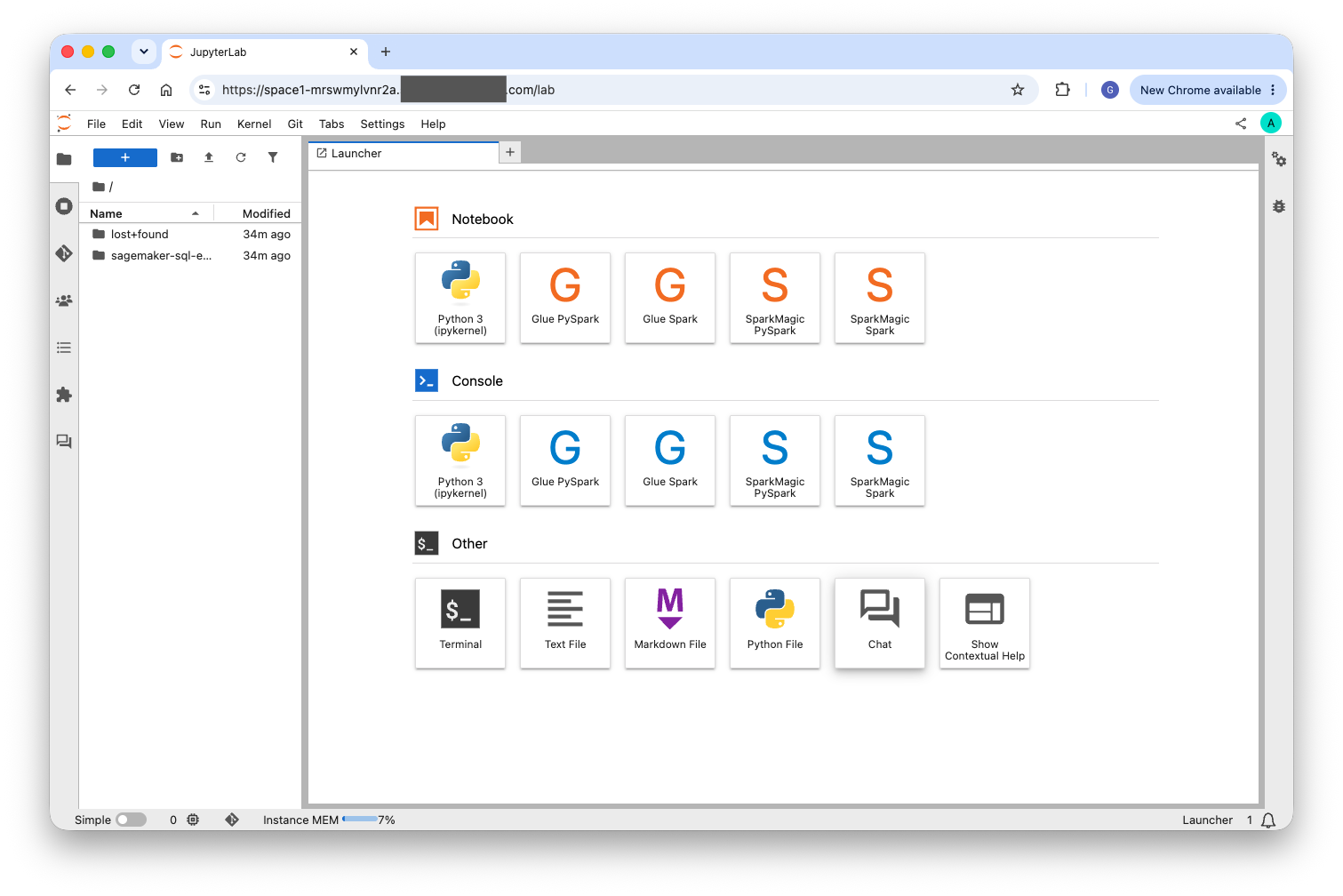
그림 2: 웹 브라우저를 통해 접속한 JupyterLab Space로, 사용 가능한 노트북 커널, 콘솔, 터미널 액세스가 있는 Launcher를 보여줍니다.
JupyterLab Space에서 작업하기
JupyterLab Space를 열면 다음과 같은 기능에 액세스할 수 있는 완전히 구성된 개발 환경이 제공됩니다.
- ipykernel이 포함된 Python 3 노트북.
- Glue PySpark 및 Glue Spark 콘솔.
- SparkMagic PySpark 및 Spark 커널.
- 명령 실행을 위한 터미널 액세스.
- 영구 스토리지가 있는 파일 브라우저.
- 내장 채팅 및 상황별 도움말.
작업 내용은 연결된 Amazon Elastic Block Store(Amazon EBS) 볼륨에 유지되므로, 진행 상황을 잃지 않고 Space를 중지했다가 다시 시작할 수 있습니다.
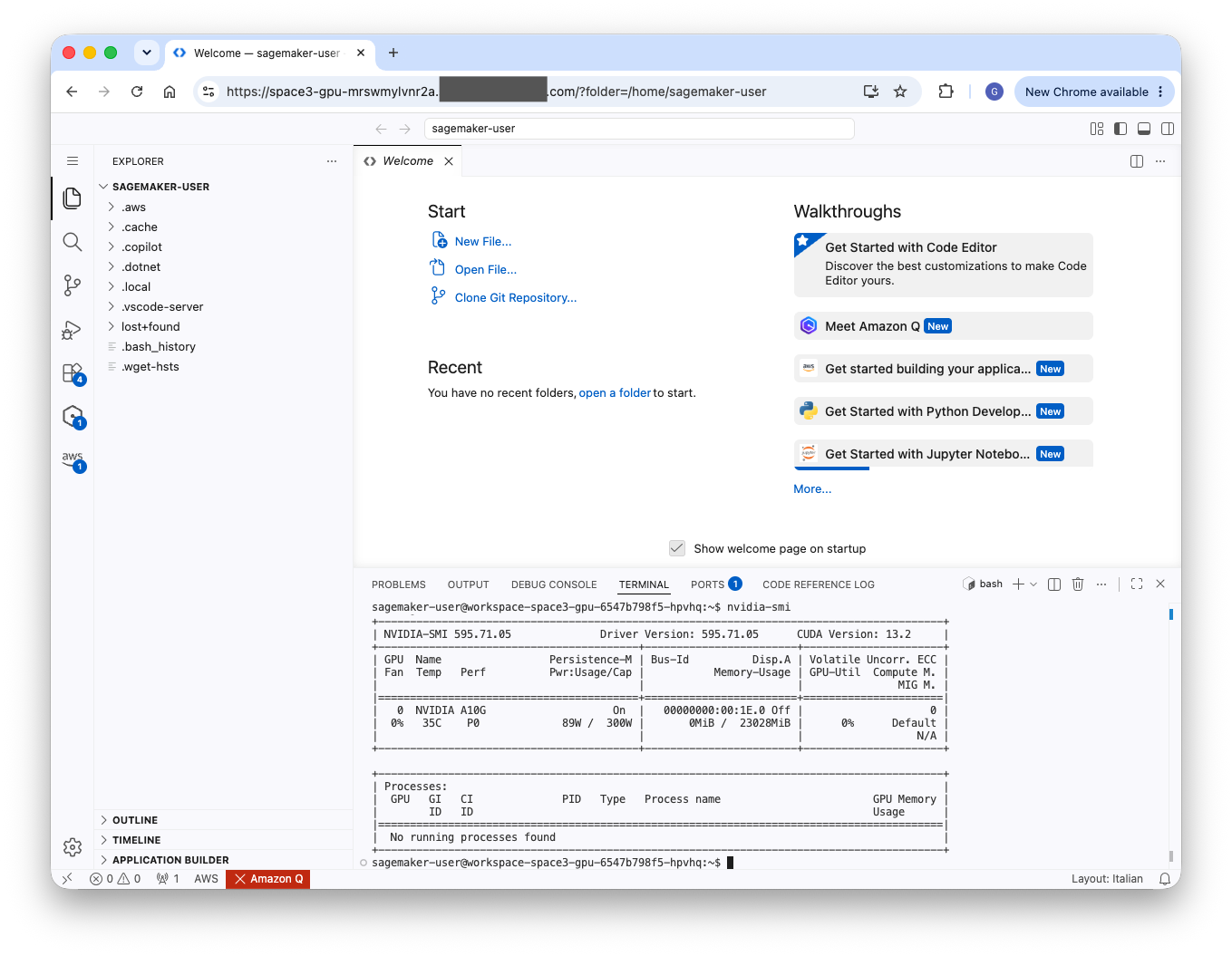
그림 3: HyperPod에서 실행 중인 Code Editor Space로, 파일 탐색기, 편집기, 통합 터미널이 있는 VS Code 스타일의 웹 인터페이스를 보여줍니다.
Code Editor Space에서 작업하기
브라우저에서 VS Code 스타일의 경험을 선호하는 개발자를 위해 Code Editor Spaces는 다음과 같은 기능을 갖춘 가볍고 웹 기반인 IDE를 제공합니다.
- 구문 강조 및 IntelliSense를 통한 완전한 파일 편집.
- 셸 명령 실행, 학습 작업 제출, 클러스터 리소스와의 상호 작용을 위한 통합 터미널.
- 언어 서버, 린터, 포매터를 위한 확장 지원.
- 버전 관리 워크플로를 위한 Git 통합.
- 클러스터 파일 시스템 및 마운트된 Amazon FSx 볼륨에 대한 직접 액세스.
Code Editor Spaces는 브라우저를 벗어나지 않고도 학습 스크립트를 작성하고 디버깅하며, 실험 구성을 관리하고, 코드 리포지토리를 다루기에 매우 적합합니다.
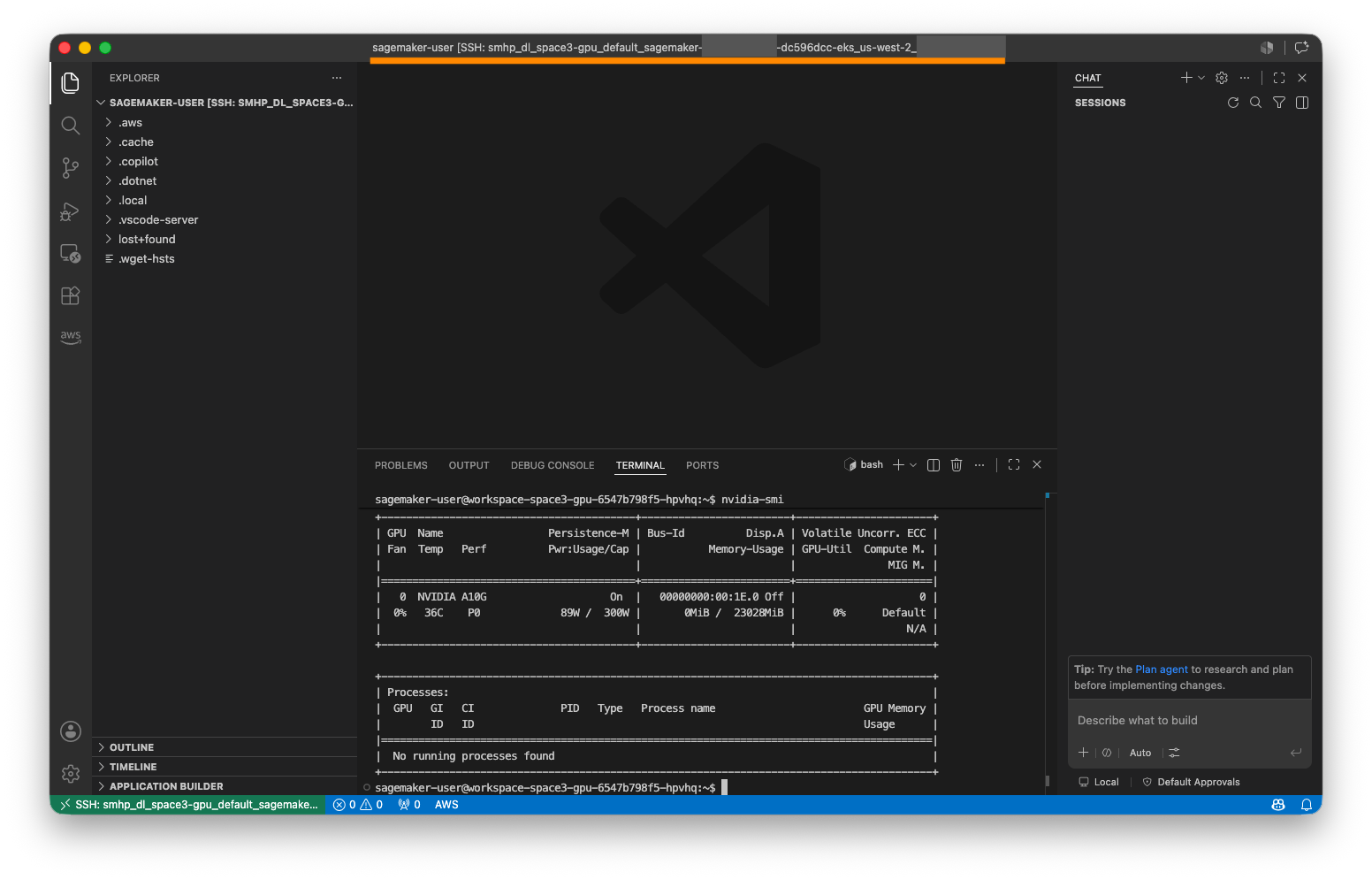
그림 4: HyperPod Space에 원격으로 연결된 로컬 VS Code 인스턴스로, 원격 연결 표시기와 클러스터 컴퓨팅에서 실행되는 완전한 IDE 기능을 보여줍니다.
원격 IDE 연결(VS Code)
Spaces 표에서 Open in VS Code를 선택하면 로컬 Visual Studio Code를 HyperPod에서 실행 중인 Space에 연결할 수 있습니다. 이는 내부적으로 SSH-over-SSM 터널링을 사용하므로 SSH 키를 관리하거나 22번 포트를 노출할 필요 없이 안전한 연결을 제공합니다.
코드는 HyperPod 클러스터 컴퓨팅에서 실행하면서, 확장, 테마, 키 바인딩 등 로컬 VS Code 환경의 모든 기능을 그대로 활용할 수 있습니다.
또한 AWS Toolkit for Visual Studio Code를 사용해 연결할 수도 있습니다. 이 툴킷은 SageMaker AI > HyperPod 아래에 Space를 나열하며, 툴킷 패널에서 직접 Space를 시작, 중지, 연결할 수 있습니다.
선택적 기능
다음에 나오는 모든 기능은 선택 사항이며 조합해서 사용할 수 있습니다. 팀의 요구에 맞는 조합을 활성화하세요.
| 기능 | 설명 |
|---|---|
| 웹 브라우저 액세스 | Amazon Route 53을 통한 AWS Application Load Balancer와 사용자 지정 DNS로 브라우저 트래픽을 Spaces로 라우팅합니다. 원격 IDE(SSM을 통한 VS Code) 액세스에는 필요하지 않습니다. |
| Space 템플릿 | 팀 전반에서 일관된 Space 구성을 위해 컴퓨팅, 이미지, 스토리지, 라이프사이클 스크립트를 미리 구성하는 관리자 정의 템플릿입니다. |
| Task Governance | 멀티 테넌트 클러스터를 위해 Kueue를 통한 네임스페이스 수준의 컴퓨팅 할당량, 큐, 우선순위 기반 승인을 제공합니다. |
| Karpenter 오토스케일링 | Space 수요에 따라 노드를 동적으로 확장/축소합니다. |
| Karpenter 오버프로비저닝 | 이미지가 미리 당겨진 예열된 노드로 Space 시작 시간을 5~7분에서 약 30~40초로 단축합니다. 아래의 'Pro tip' 섹션을 참조하세요. |
| 영구 볼륨(EFS / FSx) | Space 전반에 걸쳐 유지되는 공유 사용자 디렉터리와 팀 데이터셋입니다. |
| 사용자 지정 이미지(ECR) | Amazon Elastic Container Registry(Amazon ECR)에 호스팅된 컨테이너 이미지에 팀별 런타임과 라이브러리를 포함시킵니다. |
| 유휴 종료 | 컴퓨팅 비용 폭주를 방지하기 위해 비활성 Space를 자동 종료합니다. |
| NVIDIA MIG | A100/H100 하드웨어에서 비용 효율적인 대화형 워크로드를 위한 분할 GPU 할당입니다. |
Pro tip: 노드 오버프로비저닝으로 Space 시작 시간 줄이기
기본적으로 Karpenter 오토스케일링을 사용하는 HyperPod EKS 클러스터의 SageMaker Spaces는 스케일 투 제로(scale-to-zero) 클러스터에서 Space를 처음 만들 때 5~7분의 콜드 스타트 지연이 발생하며, 그 주된 원인은 다음과 같습니다.
- Amazon Elastic Compute Cloud(Amazon EC2) 인스턴스 시작.
- Kubernetes 노드 등록.
- SageMaker Distribution(SMD) 이미지 풀.
지연에 민감한 대화형 워크로드(JupyterLab, Code Editor)의 경우, 표준 Kubernetes 오버프로비저닝 패턴을 사용해 이미지가 캐시된 예열 노드 풀을 유지할 수 있습니다. 그러면 Space 시작 시간이 몇 분에서 약 30~40초로 단축됩니다.
작동 방식
- 우선순위가 낮은(
-1000) 자리 표시자(placeholder) Deployment가 각 예열 노드에 Kubernetes 파드 하나를 유지합니다. 이 파드는 실제 Space와 동일한 CPU/메모리를 요청합니다. - 각 자리 표시자의
initContainer가 Karpenter가 노드를 프로비저닝할 때 해당 노드에 SageMaker Distribution 이미지를 미리 당겨 둡니다. - 사용자가 Space를 생성하면(기본 우선순위
0), Kubernetes 스케줄러가 자리 표시자(우선순위-1000)를 선점합니다. 그러면 Space는 이미 예열되고 이미지가 캐시된 노드에 몇 초 만에 배치되며, 이미지 풀도 노드 시작 대기도 없습니다. - Karpenter는 밀려난 자리 표시자를 대체할 노드를 백그라운드에서 프로비저닝합니다.
약 3.5GB인 sagemaker-distribution:latest-cpu SMD 이미지를 사용한 ml.m5.12xlarge(할당 가능 24 vCPU, 자리 표시자 2 vCPU, 자리 표시자 메모리 8GiB)에서 검증된 시작 지연 시간은 다음과 같습니다.
| 경로 | 지연 시간 |
|---|---|
| 자리 표시자와 함께 Space가 배치됨(공존) | 약 14초 |
| Space가 자리 표시자를 선점함 | 약 35초 |
| 콜드 스타트(예열 풀 없음) | 5~7분 |
참고: 이 수치는 CPU 전용입니다. GPU Spaces는 GPU 이미지를 미리 당겨 둔 nvidia.com/gpu를 요청하는 자체 자리 표시자 Deployment가 필요합니다. 그렇지 않으면 GPU 노드가 계속 콜드 상태로 남으며, 약 10GB에 달하는 GPU 이미지는 3.5GB CPU 이미지보다 풀 비용이 훨씬 더 많이 듭니다.
참고: 각 예열 노드는 Running 상태의 EC2 인스턴스 하나를 유지합니다. 온디맨드 노드의 경우, 이는 예열 노드를 계속 실행 상태로 유지하는 데 따른 추가 비용입니다.
HyperPod Spaces 애드온 설치 및 시작에 대한 자세한 내용은 AWS 문서를 참조하세요.
요금
SageMaker Spaces 애드온을 구성하는 데는 추가 요금이 발생하지 않습니다. Space가 소비하는 기반 HyperPod 클러스터 컴퓨팅 비용과 SSH-over-SSM 원격 연결에 사용되는 AWS Systems Manager Advanced On-Premises Instance에 대한 시간당 요금을 지불합니다. 자세한 내용은 AWS Systems Manager 요금을 참조하세요.
앞서 설명한 오버프로비저닝을 사용하는 경우, 예열 노드에 대한 추가 비용이 발생한다는 점에 유의하세요. 인스턴스 유형과 크기에 따라, 이 노드들은 Space 프로비저닝을 기다리며 Running 상태로 유지됩니다.
결론
SageMaker Studio로 HyperPod Spaces를 관리하면 데이터 과학자와 고성능 컴퓨팅 인프라 사이의 간극이 좁혀집니다. 이제 팀은 CLI 도구나 Kubernetes 개념을 배울 필요 없이 몇 분 만에 클러스터 접근에서 실행 중인 JupyterLab 또는 Code Editor 환경으로 나아갈 수 있습니다. HyperPod Task Governance, 분할 GPU 지원, 유휴 종료와 같은 기능과 결합하면, 조직은 비용 제어와 리소스 공정성을 유지하면서 공유 클러스터에 대한 셀프 서비스 액세스를 제공할 수 있습니다.
시작하려면 SageMaker AI 콘솔에서 HyperPod EKS 클러스터로 이동하여 IDE and Notebooks 탭을 선택하세요. 자세한 내용은 SageMaker HyperPod Spaces 문서를 참조하세요.
작성자 소개
(원문에는 작성자 소개 섹션이 있으나 본문 내용이 제공되지 않았습니다.)