Amazon Quick Sight는 대화형 대시보드를 구축하고 게시하기 위한 완전관리형 클라우드 네이티브 비즈니스 인텔리전스(BI) 기능입니다. 이 대시보드는 모든 기기에서 접근할 수 있으며, 애플리케이션, 포털, 웹사이트에 임베드할 수도 있습니다. 대시보드를 만들 때 작성자는 독자가 분석하려는 데이터로 범위를 좁힐 수 있도록 필터를 추가합니다. 하지만 작성자는 균형을 잡아야 합니다. 독자가 데이터를 자유롭게 탐색할 수 있을 만큼 충분한 옵션을 제공하면서도, 인터페이스를 어지럽히거나 필터 적용에 너무 많은 단계를 요구하지 않아야 합니다.
다음 스크린샷은 일반적인 대시보드 필터 레이아웃을 보여줍니다. 총 6개의 필터가 있습니다. 4개는 지리적 필터(Region, Sub-Region, Country, City)이고, 나머지 2개는 Segment 및 Product 차원을 다룹니다. 실제 대시보드에서는 독자가 훨씬 더 많은 필터를 마주하는 경우가 많으며, 이는 전반적인 사용자 경험에 큰 영향을 미칠 수 있습니다.
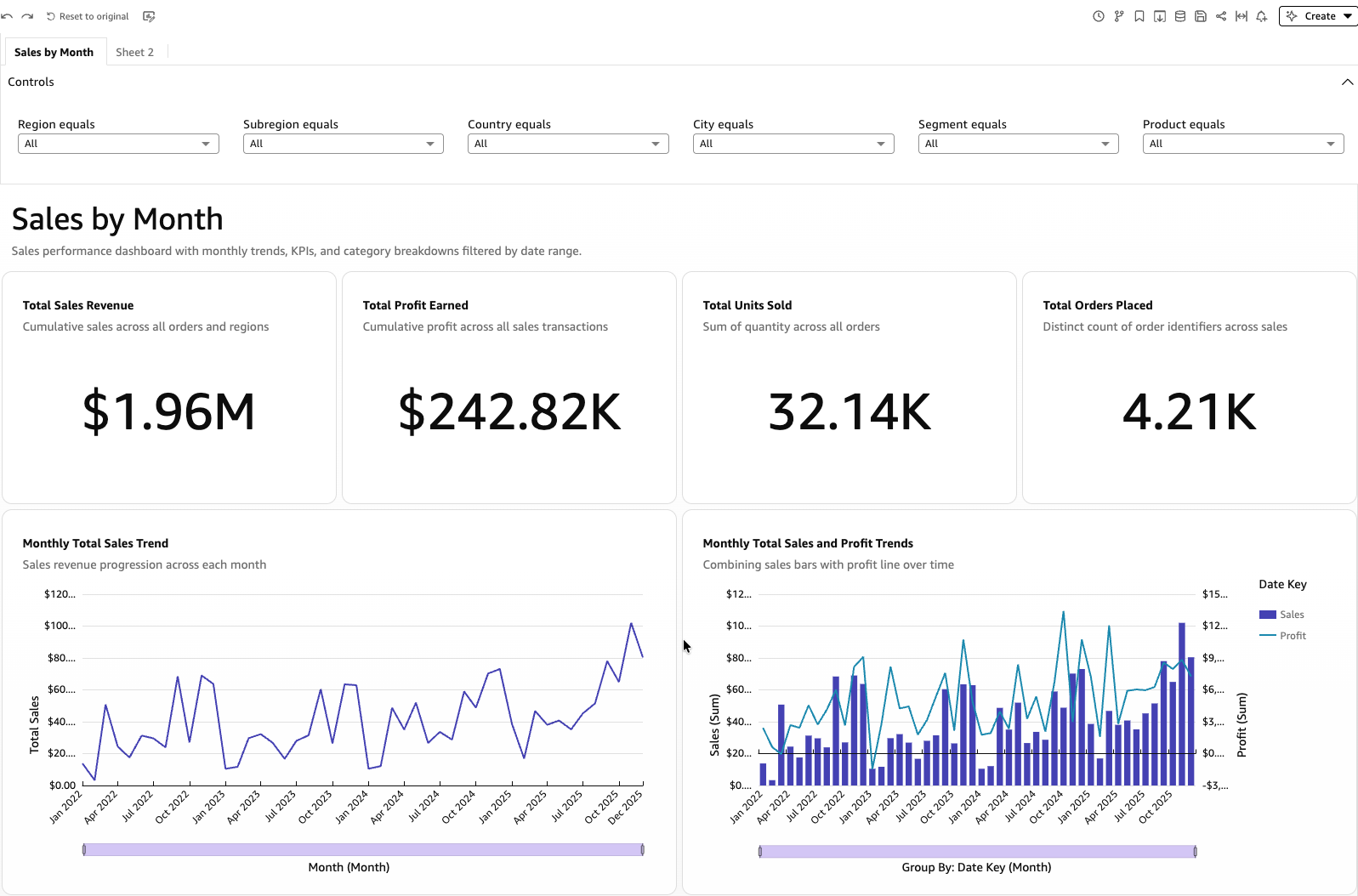
그림 1: 6개의 개별 필터 컨트롤이 있는 일반적인 대시보드 레이아웃
계층 필터 소개
오늘 Quick Sight의 계층 필터(hierarchy filter)를 발표합니다. 이 기능을 사용하면 작성자는 하나의 간결한 컨트롤에서 풍부한 다중 레벨 필터링을 제공할 수 있어, 복잡함을 줄이고 독자가 더 적은 단계로 필요한 데이터에 도달하도록 안내할 수 있습니다.
계층 필터는 다음과 같은 이점을 제공합니다.
- 시각적 복잡함 감소: 수백 개의 도시를 한꺼번에 보여주는 대신, 독자는 먼저 짧은 지역(Region) 목록을 보게 됩니다. 각 단계에서 한 번에 보이는 옵션이 적어 인터페이스가 깔끔하게 유지됩니다.
- 더 적은 단계와 더 안내된 탐색: 독자는 수십 개의 필터가 나열된 평면 목록을 훑어보는 대신 논리적인 경로(Region → Sub-Region → Country → City)를 따라 드릴다운합니다. 각 선택이 다음 선택의 범위를 좁혀주므로 목표에 더 빠르게 도달합니다.
- 혼합 선택(mix-and-match) 방식의 계층 선택: 독자는 하나의 필터 컨트롤에서 계층의 여러 레벨을 조합할 수 있습니다. 예를 들어 일본(Japan)이라는 국가 전체와 뉴욕(New York)이라는 단일 도시를 함께 선택할 수 있습니다.
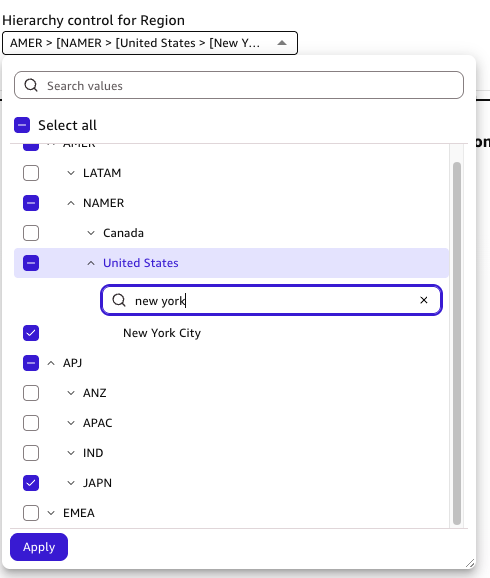
그림 2: 동일한 계층 컨트롤에서 국가 전체와 단일 도시를 선택하는 모습
- 부담 없이 확장 가능: 툴바를 가득 채우는 5개의 개별 필터 컨트롤을 추가하지 않고도 깊은 계층(최대 5개 레벨)을 지원할 수 있습니다. 하나의 간결한 컨트롤이 전체 드릴 경로를 처리합니다.
- 독자의 혼란 방지: 독자는 어떤 국가가 어느 지역에 속하는지 알 필요가 없습니다. 계층이 그 정보를 대신 담고 있어 대시보드가 스스로 길을 안내합니다.
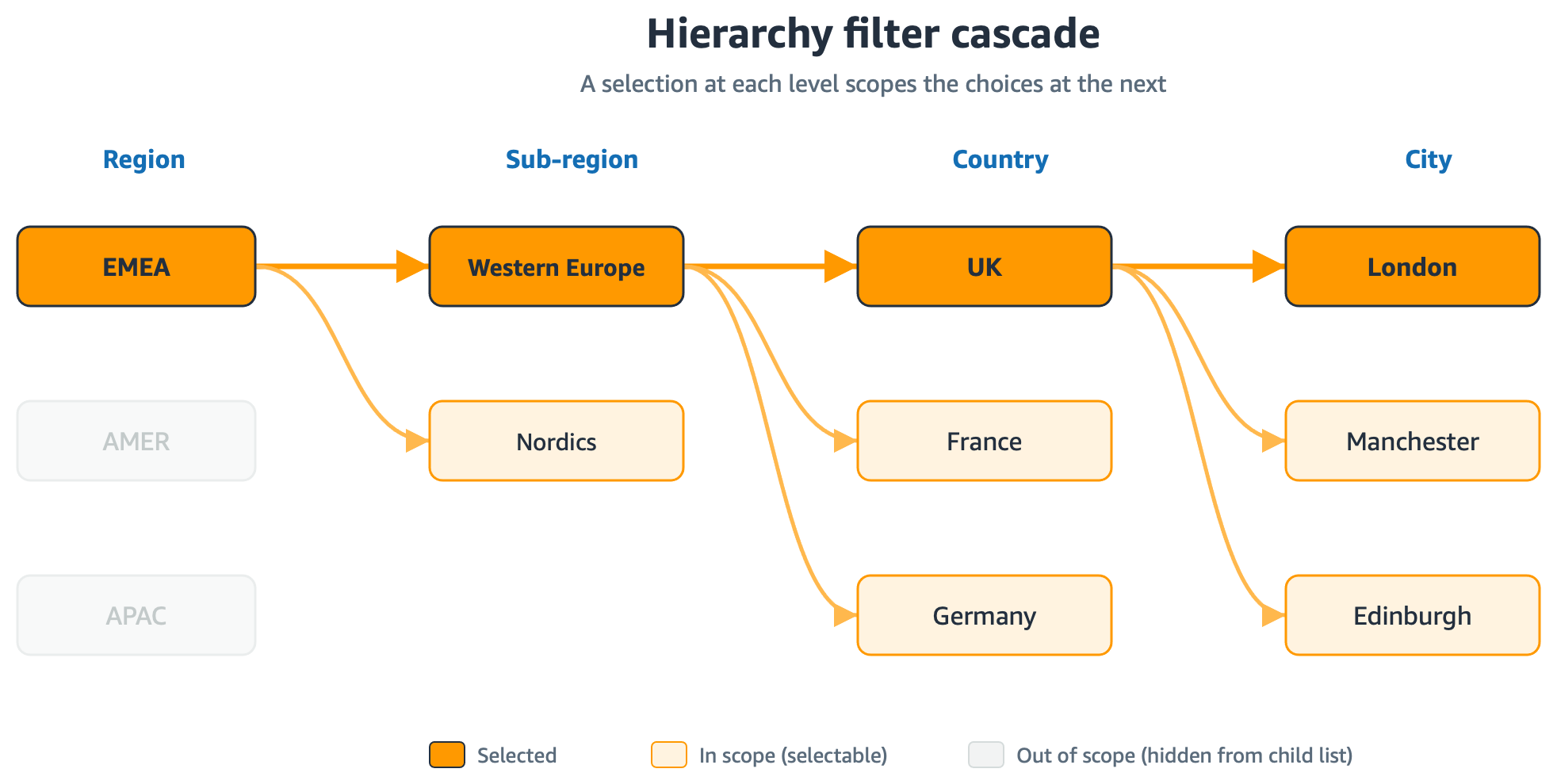
그림 3: 각 레벨의 선택이 다음 레벨에서 사용 가능한 선택지의 범위를 정함
이 글에서는 계층 필터가 어떻게 작동하는지, 그리고 표준 독립 필터 대신 언제 이 기능을 사용해야 하는지 설명하고, 설정 과정을 단계별로 살펴보며, 샘플 소매 판매 데이터셋을 활용한 예제를 통해 작성자와 독자의 경험을 처음부터 끝까지 보여드립니다.
샘플 데이터셋 개요
이번 실습에서는 3단계 지리적 계층과 몇 가지 지표로 구성된 소매 판매 데이터셋을 사용합니다. 각 행은 하나의 거래 주문을 나타내며 다음과 같은 열을 포함합니다.
| 열(Column) | 예시 | 역할 |
|---|---|---|
| Order_ID | 1001 | 행 ID |
| Order_Date | 2026-01-12 | 날짜 차원(추세 시각화용) |
| Region | EMEA | 계층 레벨 1(상위) |
| Country | UK | 계층 레벨 2 |
| City | London | 계층 레벨 3(하위) |
| Product_Category | Electronics | 독립 차원(분류) |
| Sales | 4200 | 지표 |
| Quantity | 14 | 지표 |
이 데이터셋은 3개 지역(EMEA, AMER, APAC), 8개 국가, 14개 도시를 포함하므로 캐스케이드가 의미 있을 만큼 충분한 깊이를 갖습니다. 원시 데이터 샘플은 다음과 같습니다.
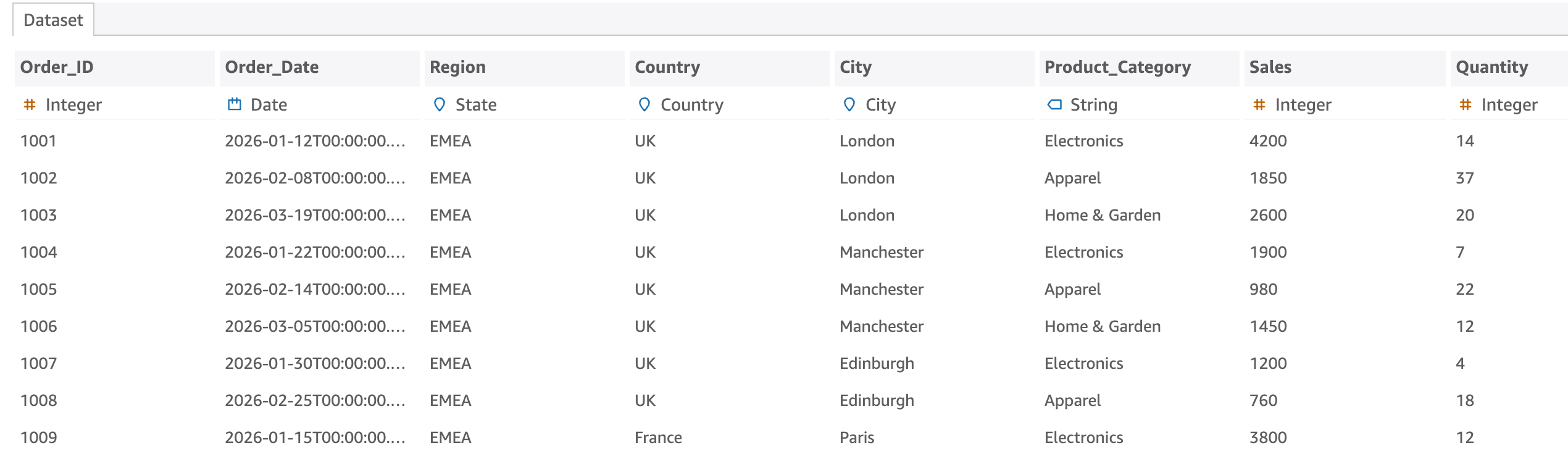
그림 4: 소매 판매 데이터셋 샘플
대시보드 구축하기
독자가 전체 캐스케이드를 한눈에 볼 수 있도록 단일 시트 대시보드를 구축하겠습니다. 여기에는 다음이 포함됩니다.
- 핵심 성과 지표(KPI): Total Sales, Total Units, Order Count를 보여줍니다(각각 전월 대비 비교 포함). 전체 시트가 캐스케이드에 반응한다는 것을 입증하기 위함입니다.
- 채워진 지도(filled map): Sales by Country를 수익에 따라 음영 처리한 지도입니다.
- 트리맵(treemap): Sales by Region → Country → City로, 중첩된 사각형이 필터 계층을 시각적으로 그대로 반영합니다.
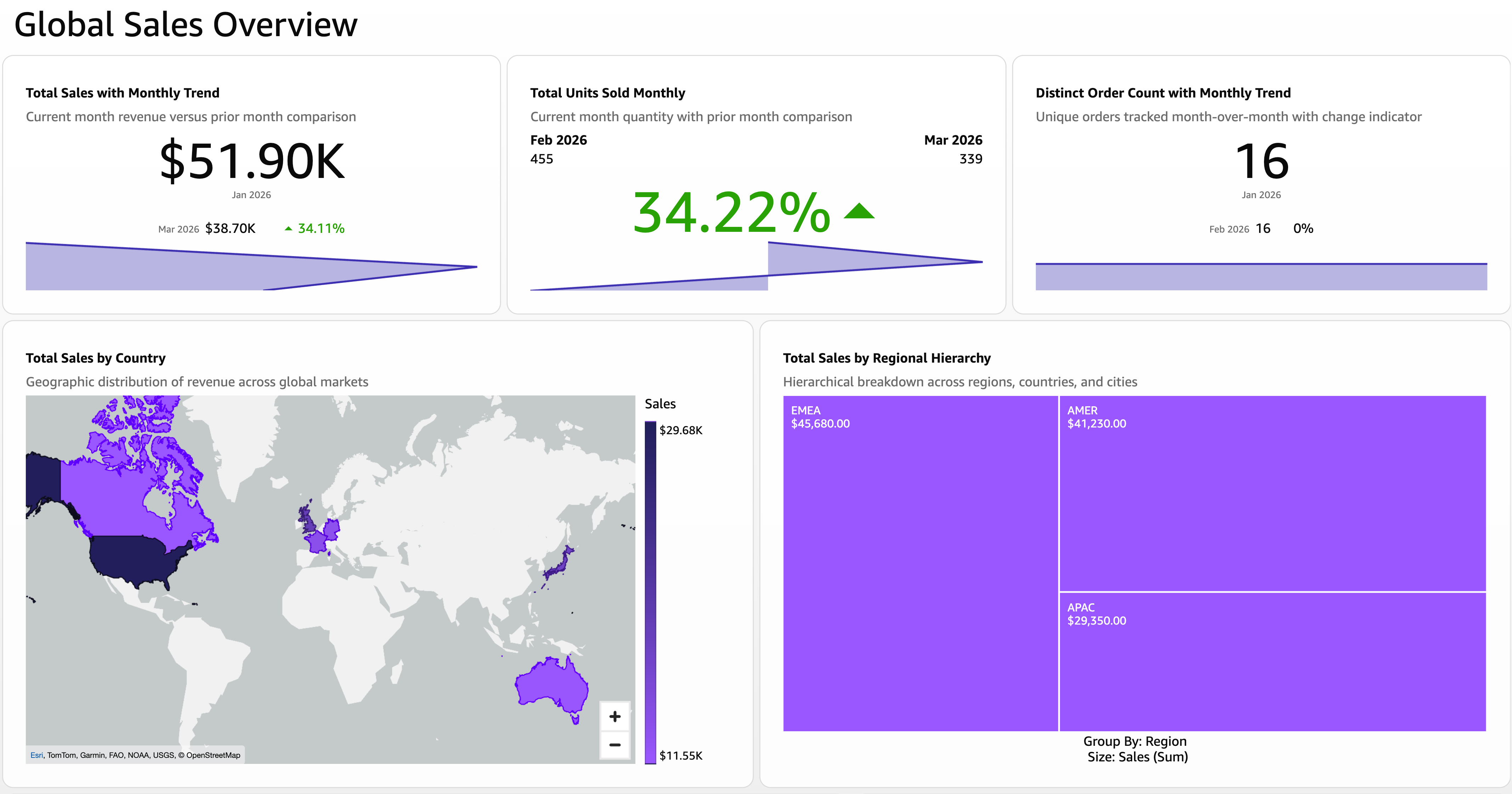
그림 5: 계층 필터를 추가하기 전의 단일 시트 대시보드
사전 요구 사항
분석과 대시보드를 생성하고 관리하려면 작성자(author) 접근 권한이 필요합니다.
1단계: 필터를 추가하고 유형을 계층 필터로 설정하기
- Filters 창에서 Add를 선택하고 필터링할 필드(예: Region)를 선택합니다.
- 필터를 선택하여 Edit filter를 열고, Filter type 메뉴를 열어 ADVANCED FILTER 아래에서 Hierarchy filter를 선택합니다. Quick Sight는 이를 "Organize and present filter values in a hierarchical tree control."(필터 값을 계층형 트리 컨트롤로 구성하고 표시합니다)라고 설명합니다.
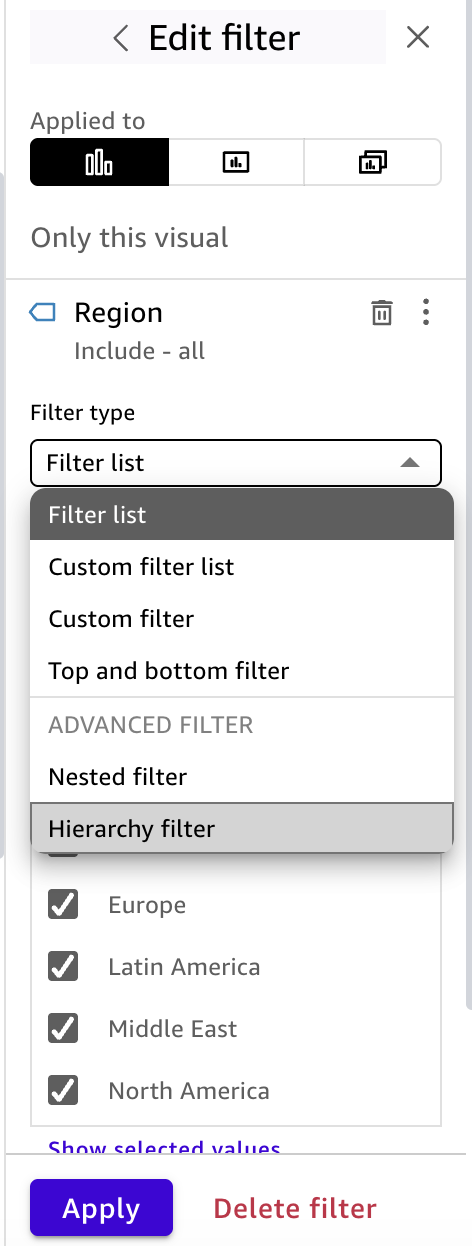
그림 6: Edit filter 창에서 계층 필터 유형을 선택하는 모습
2단계: 필드 추가 및 정렬하기
계층 필터는 여러 관련 필드를 담는 단일 필터로, 최대 5개 레벨을 지원합니다(예: Region → Subregion → Country → City → Town). 필드가 반드시 지리적일 필요는 없습니다. Product Category → Product처럼 어떤 상하위 관계 차원이든 작동합니다.
- FIELD HIERARCHY 아래에서 Add field를 선택하여 Region, Country, City를 추가합니다.
- 가장 광범위한 것부터 가장 세부적인 것 순으로 필드를 정렬합니다. Region, 그다음 Country, 그다음 City 순입니다. 각 필드의 move up 및 move down 컨트롤을 사용해 순서를 바꿉니다. 이 순서가 독자의 드릴다운 경로를 설정합니다. 나중에 순서를 바꾸면 필터에 이미 저장된 선택 항목이 지워집니다.
- Filter condition을 Include로 설정하고 Null options를 선택합니다.
- 창 상단의 Applied to 아이콘으로 범위를 설정합니다. 기본값은 Only this visual입니다. 이를 **Cross-sheet (All sheets and visuals)**로 전환하면 해당 컨트롤이 전체 대시보드를 필터링합니다.
- Apply를 선택합니다.
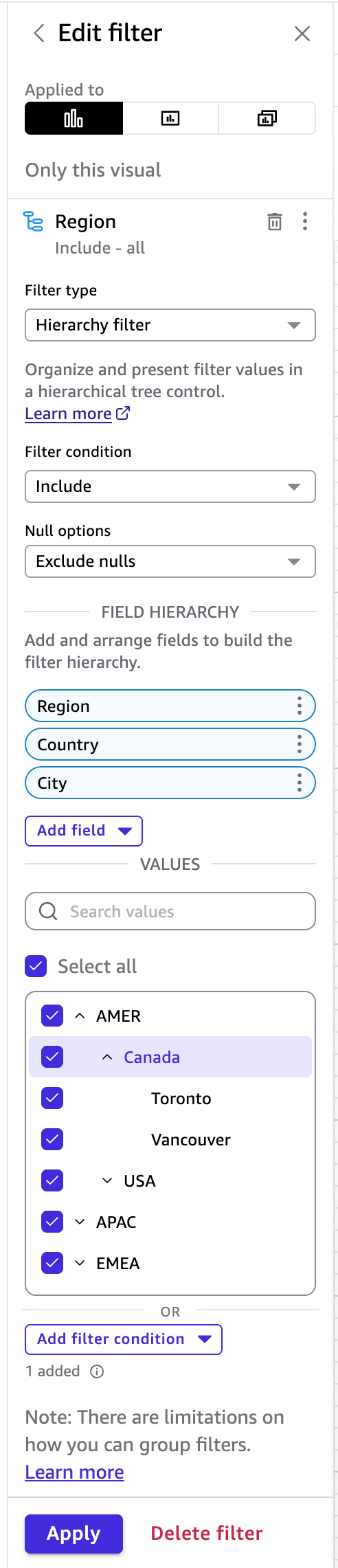
그림 7: Region, Country, City 필드를 추가하고 정렬하는 모습
3단계: 시트에 컨트롤을 추가하고 게시하기
- 필터의 옵션 메뉴(⋮)에서 Add to sheet를 선택합니다. 기본적으로 Hierarchy control for Region과 같은 이름이 붙은 단일 컨트롤로 나타나며, 시트 상단에 고정할 수 있습니다.
- 이전의 독립적인 Region, Country, City 컨트롤을 제거합니다. 하나의 계층 컨트롤이 이 세 가지를 모두 대체합니다.
- 분석을 대시보드로 게시합니다.
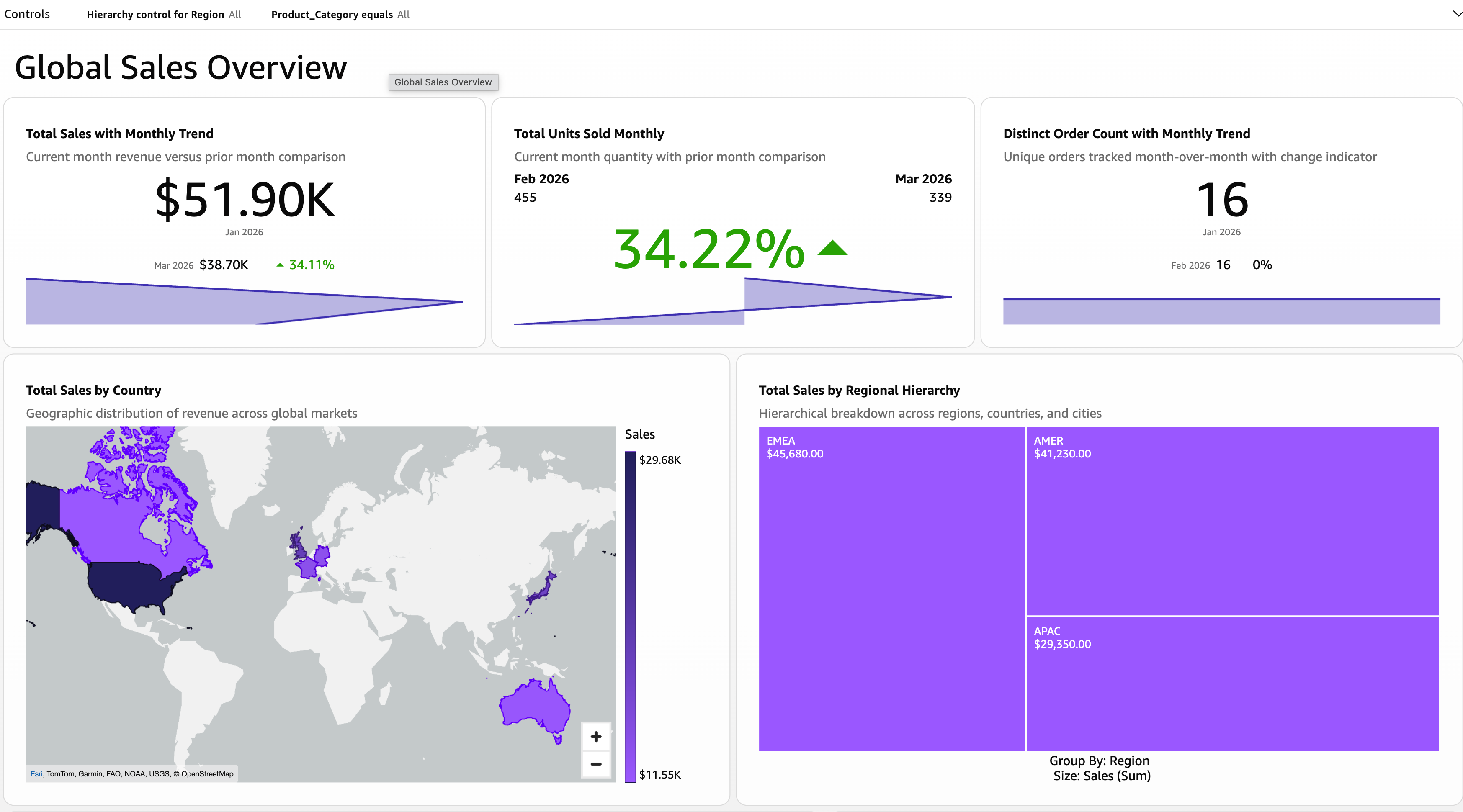
그림 8: 개별 Region, Country, City 필터를 대체하는 단일 계층 컨트롤이 적용된 게시된 대시보드
독자 경험
이제 독자의 관점에서 살펴보겠습니다. 계층 필터는 하나의 메뉴 컨트롤로 나타납니다. 이를 열면 Select all 옵션과 함께 각 지역이 확장 가능한 노드로 표시되는 계층 구조가 나타납니다.
접힌 상태 – 컨트롤은 최상위 레벨(AMER, APAC, EMEA)만 표시하며, 각각 확장 화살표가 있습니다. 대시보드는 모든 데이터를 보여줍니다.
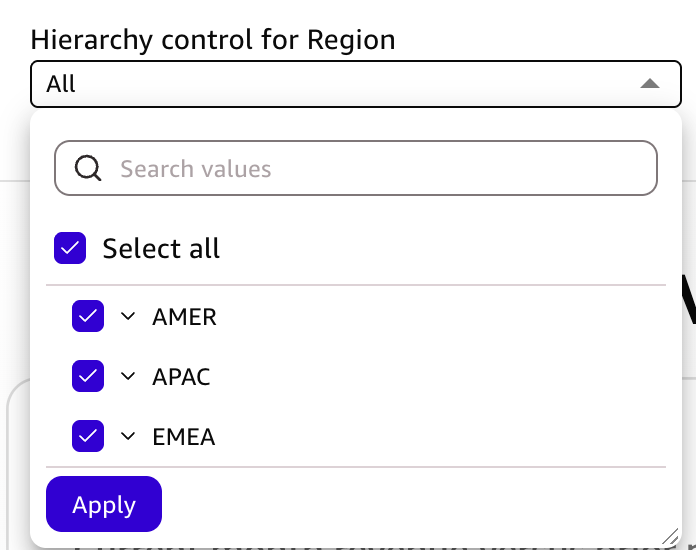
그림 9: 최상위 지역만 표시하는 접힌 계층 컨트롤
EMEA 확장 – 독자가 EMEA 옆의 화살표를 선택하면 그 아래에 국가들(France, Germany, UK)이 중첩되어 나타납니다. 이어서 UK를 확장하면 그 도시들(London, Manchester, Edinburgh)이 표시됩니다. 관계가 계층 구조에서 바로 보이므로 지리 정보를 미리 알 필요가 없습니다.
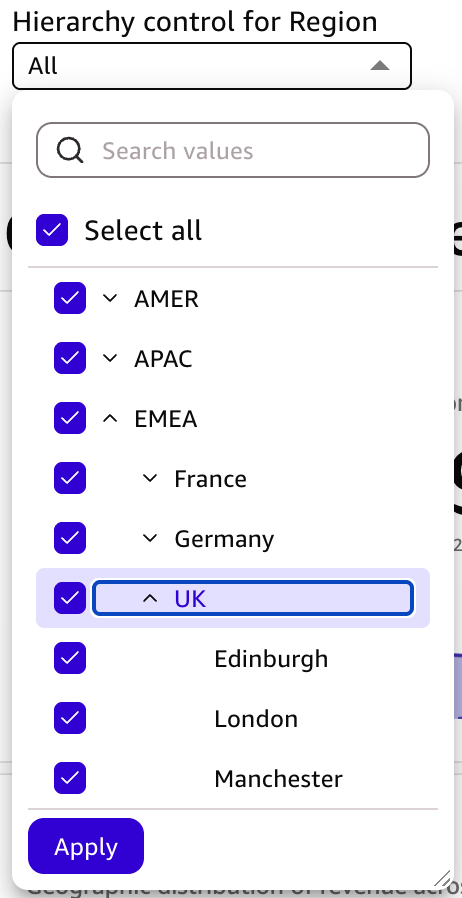
그림 10: EMEA와 UK를 차례로 확장하여 중첩된 국가와 도시를 표시하는 모습
제약 사항 및 고려 사항
계층 필터를 구축할 때 염두에 두어야 할 몇 가지 사항이 있습니다.
- 레벨 수. 계층 필터는 최대 5개의 데이터 필드(레벨)를 담을 수 있습니다.
- 지원되는 필드 유형. 레벨로 추가할 수 있는 것은 차원(dimension) 필드뿐입니다. 텍스트, 숫자 차원, 부울 필드 모두 가능합니다. 측정값(measure)(예: Sales 또는 Quantity)은 제공되지 않습니다.
- 순서 변경. 필드는 드래그 앤 드롭이 아니라 move up 및 move down으로 (한 번에 한 위치씩) 순서를 바꿉니다. 순서가 상위에서 하위로 이어지는 경로를 정의합니다.
- 선택 동작. 하위 레벨에서 값을 선택하면 상위 체인이 자동으로 선택됩니다. 도시를 선택하면 그 국가와 지역이 부분 선택 상태로 표시되어, 독자는 항상 자신이 선택한 전체 경로를 볼 수 있습니다.
- Null 처리. Null options 설정(예: Exclude nulls)은 계층 필드에 빈 값이 있는 행을 포함할지 여부를 제어합니다. 이 설정은 시각화에 표시되는 값에만 적용됩니다. 계층 필터 컨트롤 자체에서 null 값이 표시되는 방식에는 영향을 주지 않습니다.
- 검색 동작. 필터 상단의 검색 바는 최상위 계층 레벨(예: Region)의 값만 검색합니다. 전체 계층(예: Subregion 또는 Country)을 검색하지는 않습니다.
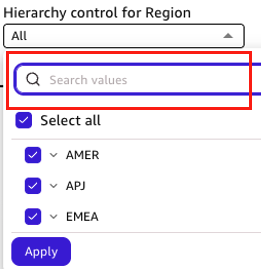
그림 11: 상단 검색 바는 최상위 계층 레벨만 검색함
하위 레벨에는 자체 검색란이 있으므로 해당 레벨의 값도 검색할 수 있습니다. 하위 레벨에 고유 값이 10개를 초과하여 포함될 때마다 별도의 검색란이 나타납니다.
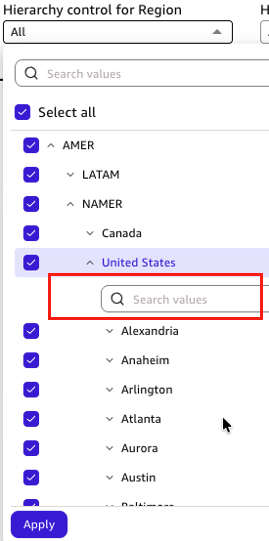
그림 12: 레벨에 고유 값이 10개를 초과하면 하위 레벨 검색란이 나타남
계층 레벨에 고유 값이 1,000개를 초과하여 포함되면 검색란만 나타나고 값은 표시되지 않습니다. 이 검색란을 사용해 필터링하려는 특정 값을 찾아 선택할 수 있습니다.
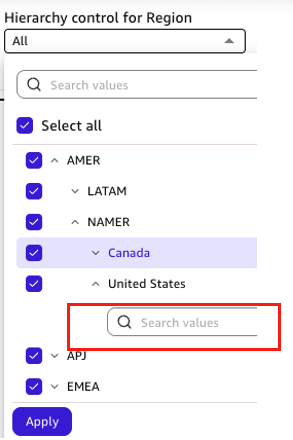
그림 13: 레벨에 고유 값이 1,000개를 초과하면 검색란만 나타남
결론
이 글에서는 계층 필터가 Amazon Quick Sight 작성자가 여러 개의 독립적인 컨트롤을 하나의 안내형 드릴다운으로 바꾸는 데 어떻게 도움이 되는지 살펴보았습니다. 독자는 짧고 관련성 높은 목록을 얻고, 모순된 선택을 피하며, 코드를 작성하거나 기반 데이터를 변경하지 않고도 관련 차원을 더 효율적으로 탐색할 수 있습니다.
계층 필터를 사용해 보려면 Amazon Quick Sight 콘솔을 열고 분석 중 하나에 필터를 추가하세요. 필터링에 대해 자세히 알아보려면 Amazon Quick Sight 사용자 가이드의 Filtering data in Amazon Quick Sight를 참고하세요. 질문이 있거나 계층 필터를 어떻게 활용하는지 공유하고 싶다면 댓글로 알려주세요.